Dockerを使えば、Javaに限らずあらゆる環境での開発が簡単になります。ローカル環境にMySQLをインストールせずに、手軽にデータベースを利用できるのも大きなメリットです。本記事では、Java開発向けにDockerを活用したMySQL環境の構築方法を詳しく解説します。
Javaの基礎知識
Java の基礎知識(実践編)
📌 現場で使える力を。アプリ制作で学ぶ実践型トレーニング
└─【Javaの基礎知識(実践編)】現場で使えるWeb・DB・GUI開発の実践構築
├─【Javaの基礎知識】Javaとは? Javaの基本概要をわかりやすく解説!
├─【Javaの基礎知識】Eclipse+TomcatでWeb開発環境を構築!
├─【Javaの基礎知識】Todoアプリで学ぶ!ServletとJSPの基礎とWebアプリ開発
├─【Javaの基礎知識】DockerでMySQL環境構築|Javaから接続する手順
├─【Javaの基礎知識】Todoアプリで学ぶ!JDBCを使ったDB連携と実装手順
├─【Javaの基礎知識】Todoアプリで学ぶ!データ更新処理とコネクションプールの使い方
├─【Javaの基礎知識】設定地獄はもう嫌!シンプルな共通ログ出力クラスを作ってみた
├─【Javaの基礎知識】JavaFXでGUIアプリ作成入門!基本から実践まで!
├─【Javaの基礎知識】JavaFXで作るシンプルなエディタアプリ|保存・開く・編集
├─【Javaの基礎知識】Spring Boot環境構築&プロジェクトセットアップ完全ガイド!
├─【Javaの基礎知識】Spring BootでシンプルなMVC構造のWebアプリを作る
├─【Javaの基礎知識】Spring Boot × MySQL!DB接続からCRUD実装まで解説!|
├─【Javaの基礎知識】Spring Bootアプリの実行環境とデプロイ手順
|
└─共通DBアクセスクラス
📌 SQL記述を最小化、業務ロジックに集中できる共通基盤
├─ORMにはうんざり!第1回:シンプルなJava DBアクセスクラスを考えてみた
├─ORMにはうんざり!第2回:共通DBアクセスクラスでSQLを直感的に操作するJava設計
├─ORMにはうんざり!第3回:JavaでDB接続の最適化と共通プールの構築
├─ORMにはうんざり!第4回:Java共通ログ出力とsystem.xml設定の構成を解説
├─ORMにはうんざり!第5回:例外の闇を断つ 堅牢なJavaエラーハンドリングとログ設計
└─ORMにはうんざり!第6回:Java共通DBアクセスクラスの実用例で脱フレームワーク
DockerでMySQL環境を構築するメリット
Dockerを活用すれば、MySQL環境を手軽に構築でき、開発やテストの効率が大幅に向上します。ローカル環境に直接MySQLをインストールする必要がなく、環境の違いによるトラブルを回避できるのも大きなメリットです。また、コンテナ化することで、どのOSでも統一された環境を再現でき、チーム開発やCI/CDの運用にも適しています。ここでは、Dockerを使ってMySQL環境を構築するメリットについて詳しく解説します。
Dockerを使うと何が便利なのか?
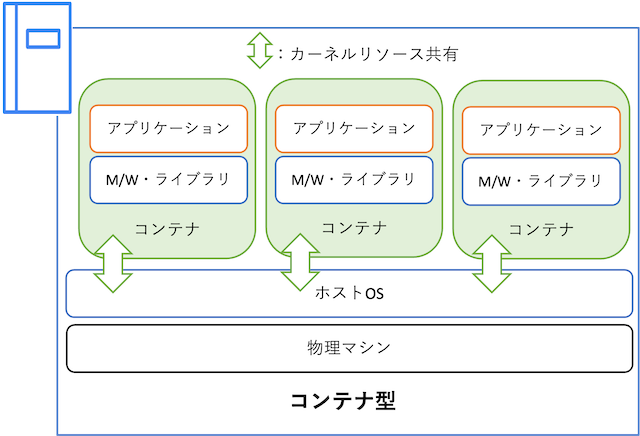
Dockerを使うと、MySQL環境をすばやく用意できるだけでなく、ホストOSのカーネルリソースを共有して動作するため仮想マシンよりも軽量で起動が速いのが特徴です。環境の違いによるトラブルを回避しつつ、開発やテストを効率的に進められるのがDockerの大きなメリットです。
DockerでMySQL環境を構築するメリット
- 環境構築が簡単:コマンド一発でMySQL環境を立ち上げられる。
- OSに依存しない: Windows、macOS、Linux問わず同じMySQL環境を用意できる。
- 再現性の高い環境を作れる: チーム内・CI/CDで同じ環境をすぐに再現可能。
ローカルインストールとDockerの比較
| 項目 | ローカルインストール | Docker |
|---|---|---|
| セットアップの手間 | 高い(パッケージ管理が必要) | 低い(コンテナ起動のみ) |
| 環境の再現性 | 低い(設定が環境依存) | 高い(イメージで統一) |
| 削除と再構築 | 面倒(手動アンインストール) | 簡単(コンテナ削除・作成) |
Docker管理のチートシート
Dockerは、これまでの開発環境を一変させるほどパワフルな環境構築ツールです。 アプリケーションの動作環境を手軽に構築・共有できるため、近年の開発現場ではほぼ必須の技術となっています。
ただし、Dockerの概念や仕組みを完全に理解するには、それこそ本一冊分の知識が必要になるほど膨大な内容になります。本記事では、Dockerの詳細な説明は触れる程度に留め、Dockerを使ったMySQL環境の構築と管理に焦点を当てて解説します。
もしDockerそのものに興味がある方は、Kubernetes や コンテナオーケストレーション技術 について学ぶことをおすすめします。 また、AWSやGCPなどのクラウド環境では、Dockerの技術は非常に重宝されており、Dockerエンジニアの需要が高く、求人も多い 状況です。
このチートシートを活用しながら、Dockerの基本操作を学び、開発環境を効率的に管理できるようになりましょう!
Dockerの基本情報
| 用途 | コマンド | 説明 |
|---|---|---|
| Dockerのバージョン確認 | docker --version | インストールされているDockerのバージョンを表示 |
| Dockerが正常に動作しているか確認 | docker run hello-world | テスト用のコンテナを実行し、動作確認 |
| Dockerの全体情報を表示 | docker info | インストールされたDockerの設定やリソース情報を表示 |
Docker環境のセットアップ
| 用途 | コマンド | 説明 |
|---|---|---|
| Dockerのインストール(Ubuntu) | sudo apt install docker.io | UbuntuにDockerをインストール |
| Dockerを起動 | sudo systemctl start docker | Dockerデーモンを開始 |
| Dockerを有効化(再起動時も自動起動) | sudo systemctl enable docker | DockerをOS起動時に自動実行 |
イメージの管理
| 用途 | コマンド | 説明 |
|---|---|---|
| イメージを検索 | docker search mysql | Docker Hub から「mysql」を検索 |
| イメージをダウンロード | docker pull mysql:latest | 最新のMySQLイメージを取得 |
| ローカルのイメージ一覧を表示 | docker images | ダウンロード済みのイメージを一覧表示 |
コンテナの管理
| 用途 | コマンド | 説明 |
|---|---|---|
| コンテナを作成&起動 | docker run --name mysql-container -e MYSQL_ROOT_PASSWORD=root -d mysql | MySQLコンテナを作成し、起動 |
| コンテナを停止 | docker stop mysql-container | コンテナを安全に停止 |
| コンテナを再起動 | docker start mysql-container | 停止したコンテナを再起動 |
| コンテナ一覧を表示 | docker ps -a | 起動中&停止中のコンテナを一覧表示 |
ネットワークの管理
| 用途 | コマンド | 説明 |
|---|---|---|
| 既存のネットワークを表示 | docker network ls | 作成済みのDockerネットワーク一覧を表示 |
| 新しいネットワークを作成 | docker network create mynetwork | 名前「mynetwork」の新規ネットワークを作成 |
| コンテナをネットワークに接続 | docker network connect mynetwork mysql-container | MySQLコンテナを「mynetwork」に追加 |
ボリュームの管理
| 用途 | コマンド | 説明 |
|---|---|---|
| 既存のボリュームを表示 | docker volume ls | 作成済みのボリューム一覧を表示 |
| 新しいボリュームを作成 | docker volume create mysql_data | 「mysql_data」という名前のボリュームを作成 |
| ボリュームをコンテナにマウント | docker run -v mysql_data:/var/lib/mysql mysql | MySQLのデータを永続化するためにボリュームをマウント |
Dockerのログ・デバッグ
| 用途 | コマンド | 説明 |
|---|---|---|
| コンテナのログを表示 | docker logs mysql-container | MySQLコンテナのログを確認 |
| リアルタイムでログを監視 | docker logs -f mysql-container | リアルタイムでログを確認(-f オプション) |
| コンテナ内に入る | docker exec -it mysql-container bash | MySQLコンテナにアクセスし、内部でコマンドを実行 |
DockerとMySQLの基本設定
Dockerを利用すれば、MySQLの環境構築が驚くほど簡単になります。従来のようにローカル環境にMySQLをインストールして設定する必要がなく、Dockerコンテナを使うことでOSに依存せず、統一された開発環境を素早く構築できます。本セクションでは、Dockerのインストール手順から、MySQLコンテナの起動方法までを詳しく解説します。
WindowsでDockerをインストールする手順
Dockerは、コンテナを利用した開発環境を簡単に構築できるツールです。Windowsでは、Docker Desktop をインストールすることで、手軽にDockerを利用できます。本記事では、公式サイトからDocker Desktopをダウンロードし、インストールする方法を詳しく解説します。なお、Windows 10/11 の場合、WSL2(Windows Subsystem for Linux) または Hyper-V を利用する設定が必要になりますので、事前に確認しておきましょう。
- Docker公式サイトにアクセス
以下のURLからDocker Desktop for Windowsをダウンロードします。
👉 Docker公式サイト
- Windows用のDocker Desktopをダウンロード
「Download for Windows」をクリック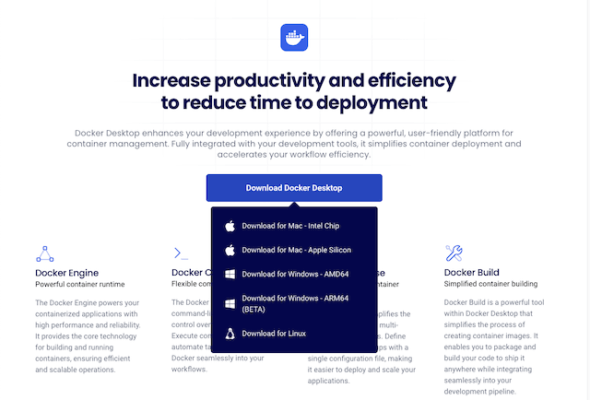
- Docker Desktopをインストール
インストールウィザードの指示に従い「Install」をクリックしてDockerのインストール完了後、PCを再起動 - Docker Desktopを起動
Windowsのスタートメニューから「Docker Desktop」を起動後、Dockerのクジラアイコン🐳 が表示されることを確認する。 - Dockerが正常に動作するか確認
ターミナル(PowerShell または コマンドプロンプト)で以下のコマンドを実行。docker --version
バージョン情報が表示されればインストール成功
MacでDockerをインストールする手順
Dockerを利用すると、ローカル環境にソフトウェアをインストールせずに、簡単に開発環境を構築できます。Macでは Docker Desktop をインストールすることで、手軽にDockerを利用できます。本記事では、公式サイトからDocker Desktopをダウンロードし、インストールする方法を解説します。なお、Macには Apple Silicon(M1/M2) と Intelプロセッサ の2種類があるため、自分のMacに適したバージョンを選ぶ必要があります。
- Docker公式サイトにアクセス
以下のURLからDocker Desktop for Macをダウンロードします。
👉 Docker公式サイト - Mac用のDocker Desktopをダウンロード
「Download for Mac (Apple Silicon/Intel)」をクリック
ダウンロードされた .dmg ファイルを開く - Docker Desktopをインストール
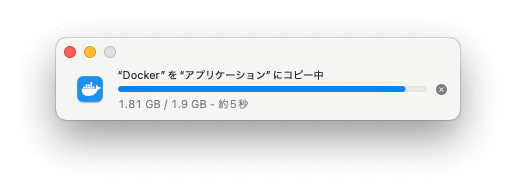
インストールウィンドウが開いたら「Docker.app」を「Applications」フォルダにドラッグ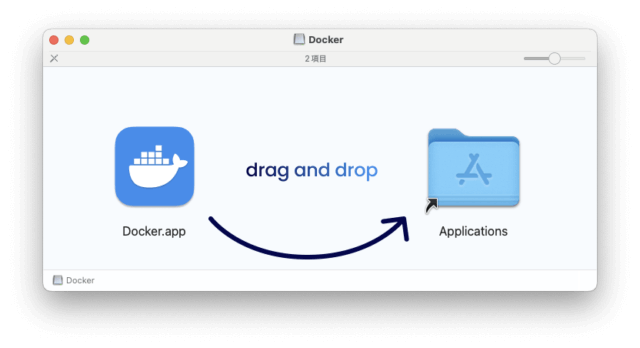
- Docker Desktopを起動
- 「Applications」フォルダから「Docker.app」を開く(初回起動時のみ警告が表示される)
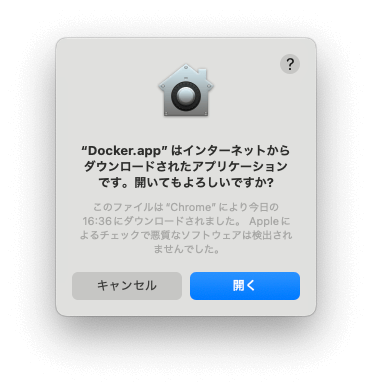
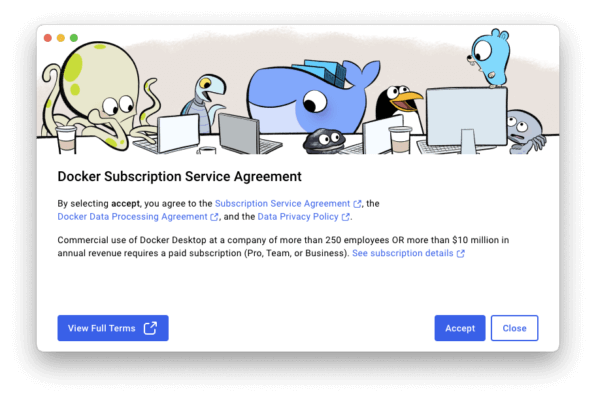
Docker Desktopの利用規約が表示される(個人利用なので「Accept」でOKです)
- Docker Desktopの初回セットアップ画面(「Use recommended settings」を選んで「Finish」をクリック)
もし リソース(CPU・メモリ使用量)をカスタマイズしたい なら「Use advanced settings」を選ぶのもアリですが、後からでも変更可能なので 最初は「recommended settings」でOK です!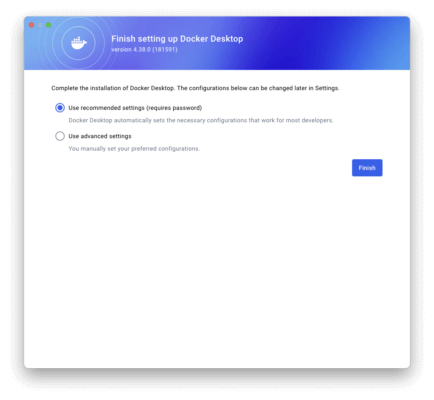
- Docker Desktopの基本メニューが表示される(基本メニューの内容については後述)
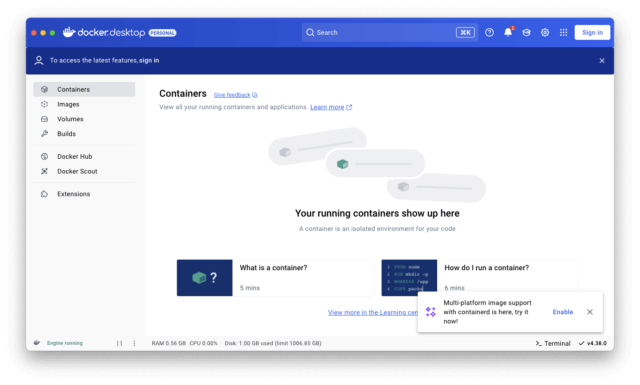
- 起動後、メニューバーにクジラアイコン🐳 が表示される

- 「Applications」フォルダから「Docker.app」を開く(初回起動時のみ警告が表示される)
- Dockerが正常に動作するか確認
ターミナルを開き、以下のコマンドを実行。docker --version
バージョン情報が表示されればインストール成功
LinuxでDockerをインストールする手順
Linuxでは、Dockerをネイティブ環境で動作させることができ、仮想化のオーバーヘッドが少ないため、軽量で高速なコンテナ環境を構築できます。本記事では、公式リポジトリを利用してDockerをインストールし、基本的な設定を行う方法を解説します。なお、ディストリビューションによってインストール方法が異なるため、Ubuntu / Debian系、CentOS / RHEL系 など、それぞれの環境に適した手順を選択してください。
- Docker公式サイトにアクセス
以下のURLからLinux用のDockerをダウンロードします。
👉 Docker公式サイト(Linux向け) - ディストリビューションに応じたDockerを選択
「Download for Linux」をクリック - Dockerをインストール
以下のコマンドを実行(例: Ubuntu)sudo apt install docker.io
- Dockerデーモンを起動
以下のコマンドを実行。sudo systemctl start docker
- Dockerが正常に動作するか確認
以下のコマンドを実行。docker --version
バージョン情報が表示されればインストール成功 - 一般ユーザーでDockerを実行できるようにする(オプション)
以下のコマンドで現在のユーザーをdockerグループに追加。sudo usermod -aG docker $(whoami)
追加後、一度ログアウトして再ログインすれば反映される
Docker Desktopの基本メニュー
Docker Desktopには、コンテナの管理やイメージの操作を簡単に行える直感的なメニューが用意されています。各メニューを活用することで、コンテナの起動・停止、イメージの管理、データの永続化、ビルドの実行など、開発に必要な操作をスムーズに行うことができます。本記事では、Docker Desktopの主要なメニューとその役割について解説します。
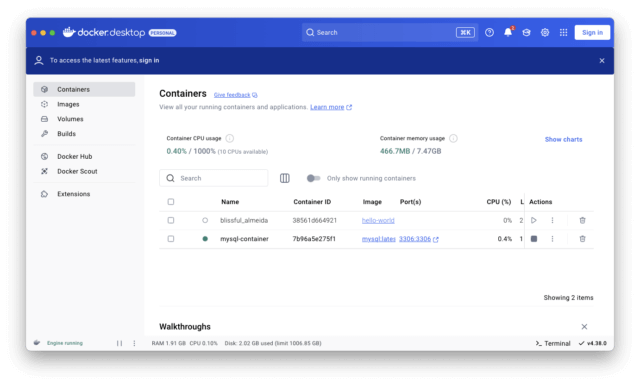
Docker Desktopの基本メニュー
- Containers(コンテナ管理)
- 実行中のコンテナを一覧表示し、起動・停止・削除が可能。 - Images(イメージ管理)
- ダウンロード済みのDockerイメージを管理し、新しいコンテナを作成できる。 - Volumes(ボリューム管理)
- コンテナのデータを永続化するためのストレージ領域を管理。 - Builds(ビルド管理)
- Dockerfileを使用したカスタムイメージのビルドを管理。 - Docker Hub
- 公式のDocker Hubと連携し、パブリック/プライベートリポジトリを管理。 - Docker Scout(セキュリティ分析)
- コンテナの脆弱性をチェックし、セキュリティ対策を提案。 - Extensions(拡張機能)
- 追加のプラグインをインストールしてDockerをカスタマイズ可能。
Docker環境の確認とコンテナ動作チェック
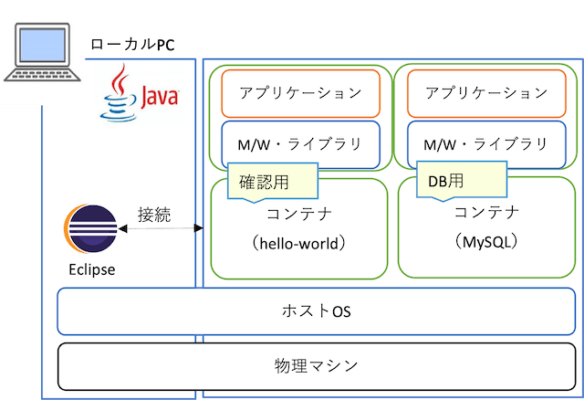
Dockerを開発環境として活用するために、これから 2つのコンテナを導入 します。
1つ目は、Dockerが正常に動作しているかを確認するためのテスト用コンテナ です。2つ目は、MySQLのデータベース環境を構築するためのミドルウェアコンテナ です。
まずは、Dockerが正しくインストールされているかを確認し、その後、MySQLのコンテナを起動してデータベース環境をセットアップします。起動確認用のコンテナは確認終了後に削除し、最終的にMySQLコンテナのみを永続化して運用 していきます。
- Dockerのバージョンを確認
まず、Dockerが正しくインストールされているか確認するため、以下のコマンドを実行します。docker --version
以下のようにDockerのバージョンが表示されれば、インストール成功です。Docker version 27.5.1, build g9ee40f
- Hello Worldコンテナ(1つ目)を実行して動作確認
Dockerの基本機能が動作しているか確認するため、以下のコマンドを実行します。docker run hello-world
成功すると、「Hello from Docker!」と表示され、コンテナが正しく起動・実行されたことが確認できます。 - Docker環境の詳細情報を確認
Dockerの設定やリソースの情報を確認するため、以下のコマンドを実行します。docker info
CPUやメモリの割り当て、ストレージ情報などが表示されます。 - MySQLコンテナ(2つ目)を起動してテスト
Dockerを使ってMySQLのコンテナを起動し、正しく動作するか確認します。docker run --name mysql-container -e MYSQL_ROOT_PASSWORD=root -d -p 3306:3306 mysql:latest
実行後、以下のコマンドでコンテナが正常に起動しているか確認できます。docker ps
MySQLのコンテナが一覧に表示されていれば、正常に動作しています。
Hello World コンテナを削除する方法
確認ように使用した「hello-world」コンテナは、残しておいても特に問題はありませんが、削除する場合は下記の手順で削除できます。
- 方法①: 手動で削除
docker rm hello-world
これで不要なコンテナを削除できます。 - 方法②: 実行後に自動削除(--rm オプションを使う)
docker run --rm hello-world
このオプションをつければ、「終了したら即削除」されます。
Dockerの仕組みとMySQLコンテナの動作原理
Dockerは、後述の「Docker Hub」からコンテナイメージをダウンロードして、コンテナ仮想化技術を利用してアプリケーションを実行する仕組みです。しかし、Win/MacではDockerが直接動作するわけではなく、内部的にLinuxの仮想マシン(VM)が動いており、その上でコンテナが実行 されています。
- Win/MacはLinuxカーネルを持たないため、Docker Desktopは内部的に軽量なLinux VMを起動している。
- コンテナ(MySQLなど)は、このLinux VMの上で動作し、windowsOS/macOSとは別の環境になっている。
- ポートフォワード(例:3306:3306)を設定することで、Win/MacからMySQLコンテナへ接続できる。
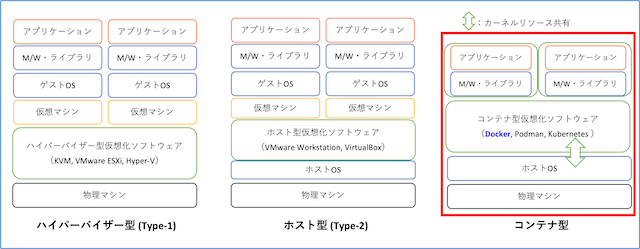
MacとWindowsのDockerの動作比較
MacとWindowsでは、Dockerを動かす方法が異なります。特にWindowsでは、WSL2モードとHyper-Vモードの2つの方法があります。
| Mac | Windows(WSL2モード) | Windows(Hyper-Vモード) | |
|---|---|---|---|
| ホストOS | macOS | Windows | Windows |
| Linuxカーネルの提供方法 | Linux VM(Docker Desktop内蔵) | WSL2のLinuxカーネル | Hyper-VのLinux VM |
| Docker Engineの動作環境 | Linux VM内で動作 | WSL2(Linuxカーネル)上で動作 | Hyper-VのVM内で動作 |
| パフォーマンス | 良好 | 高速 & 省メモリ(推奨) | 比較的重い |
| メリット | Mac上でDockerが動かせる | Windows上でネイティブなLinux環境が動く | 追加のセットアップ不要(ただし重い) |
| デメリット | Linux VMが必要 | WSL2が有効でないと使えない | Hyper-Vが必要で、Windows Homeでは利用制限あり |
- MacとWindows(WSL2モード)は、どちらも「内部的なLinux環境」でDockerを動かしているので、動作原理はほぼ同じ!
- WindowsのHyper-Vモードは、MacのDocker Desktop(Linux VMを使用)と同じ動作方式。
- 現在の推奨環境は「WindowsならWSL2を利用、MacならDocker Desktop(Linux VM)」!
🔍 現在のDocker環境
現在のコンテナ情報は下記の通り。
- Docker Engine: Win/MacのDocker DesktopがLinux VM内で動作
- MySQLコンテナ: Linux VM内で実行中(Docker GUIでも確認可能)
- ネットワーク:
-p 3306:3306を設定したことで、Macからアクセス可能
| 設定項目 | 値(デフォルト) | 説明 |
|---|---|---|
| コンテナ名 | mysql-container | コンテナを識別するための名前 |
| MySQLバージョン | latest(最新版) | 公式の最新MySQLイメージを使用 |
| データベース名 | なし(初期状態) | デフォルトではデータベースは作成されない |
| ユーザー名 | root | MySQLの管理ユーザー(スーパーユーザー) |
| パスワード | root | 環境変数 MYSQL_ROOT_PASSWORD=root で設定 |
| ポート | 3306:3306 | ローカルの3306ポートとコンテナの3306ポートを接続 |
| データ永続化 | mysql_data | ボリュームを /var/lib/mysql にマウント |
| ネットワーク | デフォルト | 特に指定しない場合は Docker のブリッジネットワークを使用 |
注意点:コンテナのデータはデフォルトでは保存されない
現在、MySQLコンテナは動作しているが、もし docker stop mysql-container や docker rm mysql-container を実行すると、すべてのデータが消えてしまう。
データを永続化する方法
データを永続化するには、ボリュームを作成し、MySQLのデータディレクトリを紐づける。
docker run --name mysql-container -e MYSQL_ROOT_PASSWORD=root -d -p 3306:3306 -v mysql_data:/var/lib/mysql mysql:latest
MySQLコンテナを自動起動させる
Dockerを再起動するとコンテナが停止するため、常に起動するよう設定する。
docker update --restart always mysql-container
これでWin/Macを再起動しても、Dockerが起動すればMySQLコンテナも自動的に立ち上がる。
Docker Hubとは?
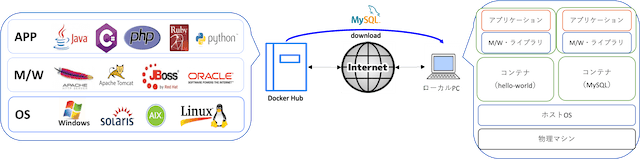
Dockerは、コンテナイメージを管理・配布するための公式リポジトリ「Docker Hub」を利用します。 Docker Hubには、MySQLやPostgreSQL、Nginxなどのミドルウェアが登録されており、誰でも簡単にダウンロードして利用可能 です。
例えば、MySQLの公式イメージは以下のようにして取得・実行できます。
docker run --name mysql-container -e MYSQL_ROOT_PASSWORD=root -d -p 3306:3306 mysql:latest
このコマンドを実行すると、Dockerは自動的に Docker Hub から MySQL の公式イメージを取得し、コンテナを作成します。
Docker Hubでイメージを検索する方法
Dockerでは、必要なソフトウェアをコンテナとして簡単に利用できます。しかし、どのようなイメージが利用可能なのかを知るには、Docker Hubで検索するのが最も便利です。
Docker Hubには、MySQLやPostgreSQL、Nginxなどの公式イメージをはじめ、さまざまなコンテナイメージが公開 されており、開発環境のセットアップを大幅に簡略化できます。
Docker Hubでイメージを検索する手順
ここでは、Docker Hubで目的のイメージを検索する方法を解説します。
- 🔍 1. Webで検索する
Docker Hub の公式サイトで検索できます。
👉Docker Hub(公式サイト)
検索バーに「mysql」や「nginx」などのキーワードを入力すると、関連する公式イメージが表示されます。 - コマンドラインで検索する
ターミナルで以下のコマンドを実行すると、利用可能なイメージを検索できます。docker search <キーワード>
例えば、MySQL関連のイメージを検索したい場合は以下のように実行します。docker search mysql
検索結果には、MySQLの公式イメージや、関連するカスタムイメージが表示されます。
Docker Hubで提供されている主なイメージ
| 用途 | イメージ名 | 説明 |
|---|---|---|
| データベース | mysql | MySQLの公式コンテナ |
postgres | PostgreSQLの公式コンテナ | |
redis | インメモリデータベース Redis | |
| Webサーバー | nginx | 軽量で高速なWebサーバー |
httpd | Apache HTTP サーバー | |
| プログラミング言語 | python | Pythonの実行環境(複数バージョンあり) |
node | Node.js の実行環境 | |
openjdk | Java(OpenJDK)実行環境 | |
| CI/CDツール | jenkins | Jenkinsの公式コンテナ |
| OSベースイメージ | ubuntu | Ubuntuの公式イメージ |
alpine | 軽量Linuxディストリビューション |
Docker Hubの仕組み
Docker Hubは、世界中の開発者が作成したコンテナイメージを共有・管理できるプラットフォームです。
- 誰かが「MySQLの環境」を作成 → Docker Hubにアップロード
- 世界中の開発者が 「docker run mysql」 ですぐに環境を利用可能!
- 公式イメージ(例:
mysql,nginx)は、Dockerが品質管理している
公式イメージは「_」がついたURLになっており、例えば MySQL の公式イメージは以下のURLから確認できます。
Docker Hubを活用すれば、開発環境を手軽にセットアップできる ため、開発効率が大幅に向上します! 🚀
JavaアプリからMySQLに接続する(Mavenなし)
JavaアプリケーションからMySQLデータベースに接続するために、JDBC(Java Database Connectivity)を使用します。本記事では、Mavenを使用せずに、手動でMySQL JDBCドライバを追加して接続する方法を解説します。
MySQL JDBC ドライバのダウンロード
MySQLに接続するためには、JDBCドライバ(mysql-connector-java)が必要です。以下の公式サイトからダウンロードします。
▶ MySQL Connector/J ダウンロードページ(公式サイト)
ダウンロード時は、「Platform Independent」 を選択し、「Download」ボタンを押してください。
次の画面で「No thanks, just start my download.」をクリックすると、サインアップせずにダウンロードできます。
JDBCドライバとは?
JDBC(Java Database Connectivity)ドライバは、Javaアプリケーションとデータベースを接続するための橋渡し をするソフトウェアです。 JavaがMySQLやPostgreSQLなどのデータベースとやり取りするために、JDBCドライバを通じてSQLクエリを送受信します。
JDBCドライバの役割
- Javaからデータベースに接続
DriverManager.getConnection()を使って、データベースとの通信を確立 - SQLクエリの送信・データ取得
JavaからSQL文を実行し、データを取得・更新 - 異なるデータベース間の互換性を確保
MySQL、PostgreSQL、Oracleなど、異なるデータベースごとに専用のJDBCドライバが用意されている
JDBCドライバの種類
| 種類 | 説明 | 代表例 |
|---|---|---|
| Type 1(JDBC-ODBCブリッジ) | ODBCドライバを介してデータベースと接続する(古い方式) | 非推奨 |
| Type 2(ネイティブAPIドライバ) | OSごとのネイティブDBライブラリを使用(専用設定が必要) | Oracle OCI |
| Type 3(ネットワークプロトコルドライバ) | Javaプログラムが中間サーバーを通じてDBに接続 | JDBCネットワークドライバ |
| Type 4(純粋Javaドライバ) | 直接データベースと通信できる純粋なJavaドライバ | MySQL Connector/J、PostgreSQL JDBC |
💡 通常、Type 4 の「純粋Javaドライバ」が推奨される!
MySQL用の mysql-connector-java も Type 4 JDBCドライバ!
MySQLのJDBCドライバ(MySQL Connector/J)
MySQLに接続するには、「MySQL Connector/J」 という専用のJDBCドライバが必要!
- 公式サイトからダウンロード
▶ MySQL Connector/J ダウンロードページ(公式サイト) - Mavenを使用する場合、以下の依存関係を
pom.xmlに追加するだけ
<dependency>
<groupId>mysql</groupId>
<artifactId>mysql-connector-java</artifactId>
<version>8.0.33</version>
</dependency>
JDBCドライバを正しく設定すれば、JavaからMySQLに簡単にアクセスできるようになります! 🚀
Eclipse に JAR ファイルを追加
ダウンロードした mysql-connector-java-8.0.x.jar を Eclipse のプロジェクトに追加します。
- 「TodoApp」プロジェクトを右クリックし、「プロパティ」を開く。
- 左のリストから「Javaのビルド・パス」を選択。
- 「ライブラリー」タブをクリック。
- 「外部アーカイブの追加」ボタンをクリック。
- ダウンロードした
mysql-connector-java-8.0.x.jarを選択。 - 「適用して閉じる」をクリック。
JARファイルとは?
JAR(Java ARchive)ファイルは、Javaのクラスやリソースファイルをまとめた圧縮ファイル です。 Javaプログラムのライブラリやフレームワーク、実行可能なアプリケーションを一つのファイルにまとめるために使用されます。
JARファイルの主な用途
- Javaのライブラリとして利用
JDBCドライバ(mysql-connector-java.jar)のように、外部ライブラリを追加するために使われる - Javaアプリケーションの配布
すべてのクラスとリソースをJARにまとめて、簡単に配布・実行できる - JavaのフレームワークやAPIの提供
Spring、Hibernate などのフレームワークはJARファイルとして提供される
JARファイルの作成と実行
- JARファイルの作成
Javaのソースコードをコンパイルし、JARファイルを作成するには以下のコマンドを使用します。javac MyApp.java // Javaのソースコードをコンパイル
jar cvf MyApp.jar MyApp.class // クラスファイルをJARにパッケージ化 - JARファイルの実行
JARファイルが実行可能な場合、以下のコマンドで実行できます。java -jar MyApp.jar
JARがライブラリとして使用される場合は、クラスパス(-cp)を指定して実行します。java -cp mysql-connector-java.jar MyApp
JavaでMySQLに接続するサンプルコード
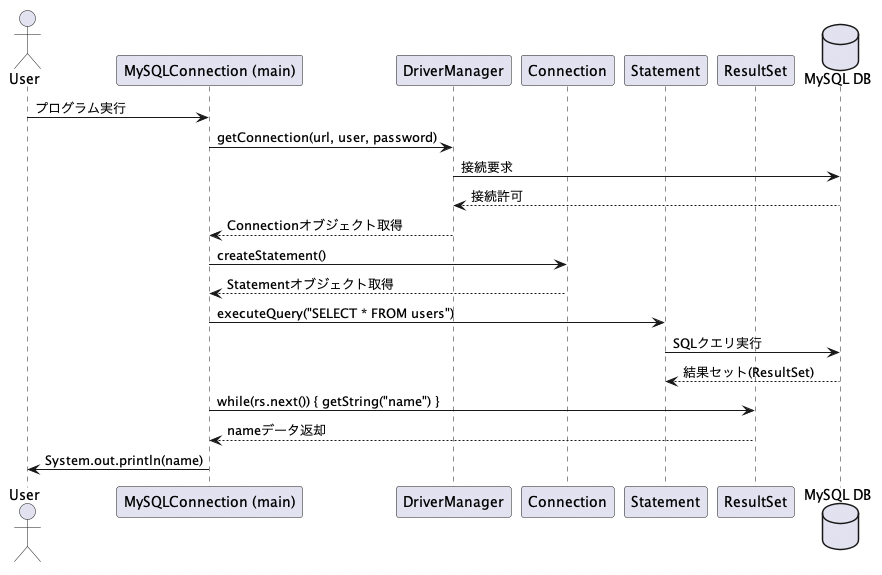
以下のコードは、JavaアプリケーションからMySQLデータベースに接続し、users テーブルのデータを取得するサンプルです。
前回の記事のServletファイル作成手順を参照して「MySQLConnection」サーブレットファイルを作成してください。
package com.example.todo;

import java.sql.Connection;
import java.sql.DriverManager;
import java.sql.ResultSet;
import java.sql.Statement;

public class MySQLConnection {
    public static void main(String[] args) {
        String url = "jdbc:mysql://localhost:3306/sampledb";
        String user = "root";
        String password = "root";

        // try-with-resources を正しく使用
        try (Connection conn = DriverManager.getConnection(url, user, password);
             Statement stmt = conn.createStatement();
             ResultSet rs = stmt.executeQuery("SELECT * FROM users")) {

            // whileブロックを適切に記述
            while (rs.next()) {
                System.out.println(rs.getString("name"));
            }

        } catch (Exception e) {
            e.printStackTrace();
        }
    }
}
Servletファイルの作成手順については、前回の記事で詳しく解説していますので、そちらをご参照ください。

MySQLのデータベース作成
実行前に、接続先のデータベースが存在することを確認します。もし sampledb がない場合、以下の手順で作成してください。
- MySQLコンテナにログイン
docker exec -it mysql-container mysql -u root -p
- データベースの作成
CREATE DATABASE sampledb;
- usersテーブルの作成
USE sampledb;
CREATE TABLE users (id INT AUTO_INCREMENT PRIMARY KEY, name VARCHAR(100)); - サンプルデータの追加
INSERT INTO users (name) VALUES ('Alice'), ('Bob'), ('Charlie');
Docker MySQLコンテナへ接続
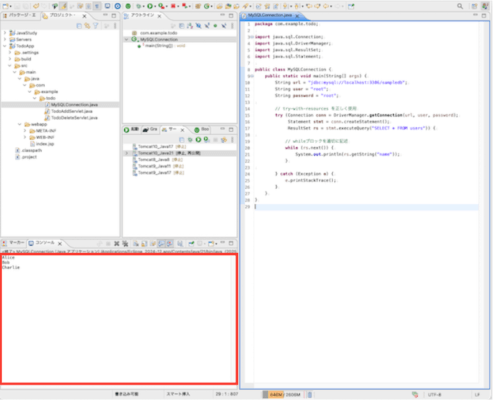
MySQLコンテナへの接続が成功すると、エクリプスのコンソールへMySQLから取得したユーザー名が出力されます。
MySQLコンテナの管理方法
DockerでMySQLを運用する際、コンテナの起動・停止、データの永続化、ログやエラーの確認が重要になります。本記事では、MySQLコンテナの適切な管理方法について解説します。
コンテナの起動・停止
MySQLコンテナは、Dockerコマンドを使用して手動で起動・停止することができます。
MySQLコンテナを起動する
docker start mysql-container
このコマンドを実行すると、mysql-container という名前のコンテナが起動します。
MySQLコンテナを停止する
docker stop mysql-container
このコマンドを実行すると、mysql-container を安全に停止できます。
起動中のコンテナを確認する
docker ps
現在動作しているコンテナの一覧が表示されます。
すべてのコンテナ(停止済みも含む)を確認
docker ps -a
停止したコンテナも含め、すべてのコンテナを一覧表示します。
データの永続化設定
Dockerコンテナはデフォルトでは一時的なストレージを使用するため、コンテナを削除するとMySQLデータも失われてしまいます。データを永続化するためには、ボリューム を設定します。
ボリュームを利用したMySQLコンテナの作成
docker run --name mysql-container -e MYSQL_ROOT_PASSWORD=root -d -p 3306:3306 -v mysql_data:/var/lib/mysql mysql:latest
このコマンドでは、-v mysql_data:/var/lib/mysql を指定することで、MySQLデータをホスト側のボリューム mysql_data に保存し、コンテナ停止後もデータを保持できます。
既存のMySQLコンテナのデータを永続化する
すでに作成したMySQLコンテナのデータを永続化したい場合、コンテナのデータディレクトリを手動でバックアップし、新しいコンテナでマウントできます。
docker cp mysql-container:/var/lib/mysql ./mysql_backup
このコマンドで、コンテナ内のデータをホスト側にコピーし、新しいコンテナでボリュームとしてマウントできます。
MySQLのログやエラーチェック
MySQLのエラーログやコンテナの動作ログを確認することで、問題発生時に迅速な対応が可能になります。
MySQLコンテナのログを確認する
docker logs mysql-container
このコマンドを実行すると、MySQLコンテナの標準出力に記録されたログが表示されます。
リアルタイムでログを監視する
docker logs -f mysql-container
オプション -f をつけることで、リアルタイムでログを監視できます。
MySQLのエラーログを確認する
MySQLのエラーログは通常、/var/log/mysql/error.log に記録されます。コンテナ内で以下のコマンドを実行すると、エラーログを確認できます。
docker exec -it mysql-container cat /var/log/mysql/error.log
この管理方法を活用すれば、MySQLコンテナを安全かつ効率的に運用できます! 🚀
JDBCの基本を理解したら、実際にTodoアプリでデータベース連携を行う手順を学び、手を動かして理解を深めていきましょう。JavaとMySQLを使ってデータの追加・取得・削除を行う実践力を身につけることができます。