ChatGPTは触ってはみたけれど、仕事のどの場面で頼ればよいか決められず、結局そのままになっていませんか?
クラウドLLMと言われても、正直よくわからないですよね。ニュースでよく聞く名前ではありますが、自分の仕事に当てはめようとすると「何を頼めばいいのか」「Claudeや Geminiとは何が違うのか」「機密情報は入れていいのか」と、止まる場所がいくつも出てきます。
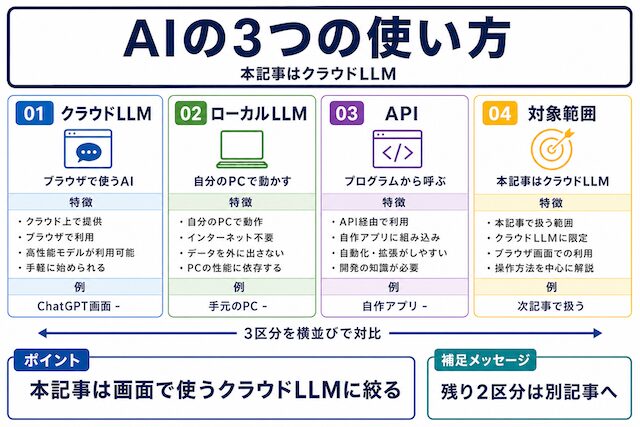
本記事で扱うのは、ChatGPT・Claude・Gemini といった「ブラウザの画面から使うAI」の話です。スマホアプリや Web画面でメッセージを打ち込んで使うタイプのAIに絞ります。プログラムから呼び出すAPIの話や、自分のパソコンの中で動かすローカルLLMの話は次の記事に分けます。普段の使い方で言えば「検索エンジンを開く感覚で AIに話しかける使い方」が本記事の対象です。
クラウドLLMという言葉は、専門家向けの整理用語に見えますが、ここでは「サービス事業者のサーバーで動いていて、自分は画面だけ見ている AI」と考えれば十分です。つまり、ChatGPT・Claude・Gemini はすべてこの「画面で使うAI」の仲間です。難しい設定や高性能なパソコンは不要で、ログインして文字を打てば、その場で返事が返ってきます。
まず最初に見るべきは、「自分は今、どの画面で使っているか」と「その画面で何を頼んでいるか」の 2 点です。ChatGPT の画面・Claude (claude.ai) の画面・Gemini の画面、それぞれログインの入口が違い、得意な作業も少しずつ違います。本記事ではこの 3 サービスを「最強はどれか」ではなく「どんな仕事に向くか」という用途別の使い分けカタログとして並べ直します。前の記事「AIとは何か|ChatGPT・Claude・Gemini・ローカルLLM・APIの違い」で AI 全体の地図を見たうえで、本記事はその地図のうちクラウドLLM区分を 1 段深く整理する位置づけです。
なお本記事の内容は 2026-05 時点の整理です。各サービスの機能・料金・プラン名は半年単位で改廃される領域なので、最終的な数値や条件は公式サイトでの確認をおすすめします。本記事は「何が頼めるか」「どんな仕事に使えるか」「何を確認しておくと安心か」という判断軸の整理に絞って書きます。
クラウドLLMで迷う理由
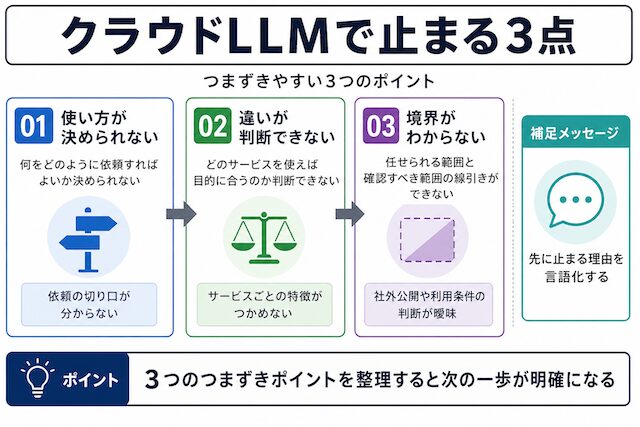
ChatGPTを触ったことはあるけれど、仕事で何を頼めばよいかわからない。そんな声を本当によく聞きます。このセクションでは、クラウドLLMで多くの方が迷ってしまうポイントを 3 つに分けて整理します。
ChatGPTを触っても仕事での使い方が広がらない
「触ってはみたけど、結局聞きたいことがその場で思い浮かばない」「自分の仕事に当てはめるとしっくりこない」と感じたことはありませんか。最初の入口で止まりやすいのは、AIに何を頼めばよいかが決まっていないことが原因です。
天気を聞いたり雑談を投げたりして「便利そうだな」で終わってしまうと、次に開いたときに「で、何を頼めば仕事が進むんだっけ」となってしまいます。クラウドLLM は、頼む側が「どんな作業のたたき台がほしいか」を 言葉にできれば、その分だけ仕事が楽になるツールです。逆に、頼みたい作業が決まっていないと、何度開いても入口の前で止まり続けます。
ClaudeやGeminiとの違いが見えにくい
ClaudeやGeminiと言われても、正直よくわからないですよね。名前は聞いたことがあるけれど、ChatGPTと何が違うのか、どう使い分ければよいのかが見えないと、選ぶ手前で止まってしまいます。
「ChatGPT が一番有名そうだから、とりあえずそれだけでいいのでは」と感じる方も多いはずです。実際、まず 1 つに絞って慣れるのは正しい入り方です。ただ、Claude と Gemini にもそれぞれ得意な仕事があり、用途によっては ChatGPT より楽に終わる場面があります。本記事ではこの 3 サービスを「どれが最強か」ではなく「どんな仕事ならどれが楽か」で並べ直します。
AIに任せる作業と人間が見る作業の混同
AIに任せる作業と、自分の目で確認しないといけない作業の境目が曖昧なまま使うと、後で「これ本当に大丈夫?」となります。先にこの境目を整理しておくと、AIを使うときの安心感が変わります。
クラウドLLM の出力は、たたき台や下書きとしては優秀ですが、「正しさを保証する書類」としては扱えません。社内回覧の前に必ず人の目を入れる、契約書のような書類はそのまま使わない、といった線引きを先に決めておくと、安心して頼める範囲が広がります。
クラウドLLMという画面で使うAI
クラウドLLMという言葉だけ見ても、使う場面が相談くらいしか思い浮かびませんよね? はじめは私もそうでした。
ここでは、専門用語ではなくブラウザやアプリの画面という具体場面に置き換えてから整理します。
ブラウザやアプリから使うAI
ChatGPTやClaude、Geminiは、ブラウザでURLを開く、もしくはスマホアプリを起動すれば、ログインだけで使えるAIです。難しい設定をしなくても、メッセージを打ち込めばその場で返事が返ってきます。
各サービスにはそれぞれ無料プランが用意されていて、最初のお試しは費用なしで始められます。前作の「AIとは何か|ChatGPT・Claude・Gemini・ローカルLLM・APIの違い」で触れたとおり、これらはまとめて「画面で使うAI」と理解しておけば、最初の入口としては十分です。
高性能なPCがなくても使える理由
クラウドLLMは、AI本体が手元のPCで動いているわけではなく、サービス事業者のサーバーで動いています。だから自分のパソコンに高性能なGPU(画像処理用の特別な部品)がなくても、ネットさえあれば普段の端末で使えます。
GPU? なにそれ・・
ここでは「AIの計算をするための特別な部品」と考えれば十分です。クラウドLLM はその部品を事業者側のサーバーで持っているので、自分は画面を見るだけで AI の力を借りられます。普段使っている会社支給のノートPCや、家のタブレット、スマホからでも、ネット接続さえあれば動きます。
ローカルLLMやAPIとの違い
ローカルLLMやAPIという言葉も登場しますが、これらは『自分のPCで動かす』『プログラムから呼ぶ』など使い方が違うAIです。本記事ではクラウドLLM(画面で使うAI)に絞って整理し、ローカルLLMは次の記事で扱います。
APIと言われても、いきなり自分の作業と結びつかないですよね。簡単に言うと、人が画面で話しかける代わりに、プログラム同士がやり取りする窓口のことです。ローカルLLMは「自分のPCの中だけで動かす AI」、API は「自分の作るアプリから AI を呼び出す仕組み」と整理しておけば、本記事の対象 (画面で使うクラウドLLM) と切り分けられます。
ChatGPTの使いどころ
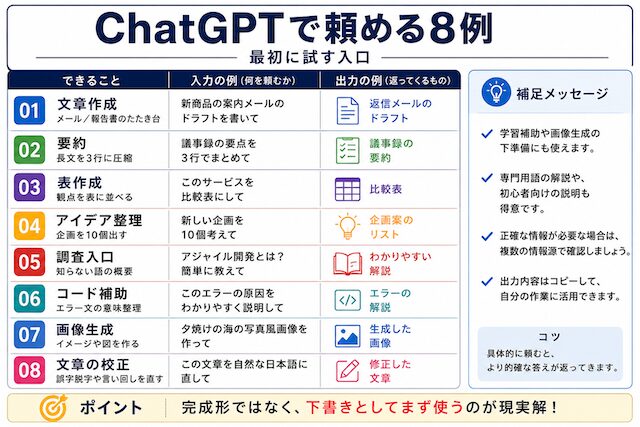
ChatGPTという名前は知っていても、仕事のどんな場面で頼ればよいのか、もう一歩具体例がほしい方は多いはずです。ここでは、一般層が最初に試しやすい用途を 3 つの切り口でまとめます。
文章作成と要約の入口
メールや報告書のたたき台、長い議事録の要約は、ChatGPTが最も手早く返してくれる作業です。『○○について返信したい』『この文章を 3 行にまとめて』と頼むと、最初の下書きが届きます。
人によっては「自分で書いた方が早い」と感じる場面もありますが、書き出しの 1 段落だけ ChatGPT に投げてみると、空白の画面を眺める時間が短くなります。完成形を期待するのではなく、修正前提のたたき台として使うのが現実的な向き合い方です。
調査補助とアイデア整理
知らない言葉の概要をやさしく説明してもらったり、企画のアイデアを 10 個並べてもらったりするのも、ChatGPTが得意な使い方です。最終判断は人がするとして、たたき台を一気に並べてもらう用途で力を発揮します。
「ゼロから 10 個出す」のは大変ですが、「10 個出してもらったうちから 3 個を選んで磨き直す」なら、判断する作業に集中できます。発想を広げる入口として頼ると、その後の意思決定が早くなります。
コード補助と学習補助
エラーメッセージを貼って意味を整理してもらう、見慣れない単語を『小学生向けに説明して』と頼む。こうした学習の入口や、コードの読み解き補助も、最初に試しやすい使い方です。
エンジニア向けの本格的な開発支援は別ツール (たとえば Claude Code など) の領域になりますが、画面の ChatGPT でも「このエラーは何を意味しているのか」「この用語をやさしく言うと何か」を尋ねるくらいの使い方なら、一般層でも頼りになります。
これは私事になりますが・・・
別記事で紹介する「AIに過去の記憶を忘れさせない方法|LLMナレッジベースという考え方」という方法でAIとは別に記憶の保管庫を作成しておくことで、他愛のない日常的な会話や、昨日、先週、先月の会話がAIと買わせるようになります。
たとえば、クラウドLLMを使うときも、LLM-WIKIのようなナレッジの記憶保管庫を用意しておくと、相談の仕方がかなり変わります。普通のチャットだけで使っていると、昨日の話、先週の作業、先月決めた方針、去年悩んでいたことを、毎回こちらから説明し直す必要があります。
過去の相談内容や作業ログをLLM-WIKIとして整理しておけば、次のように聞けます。
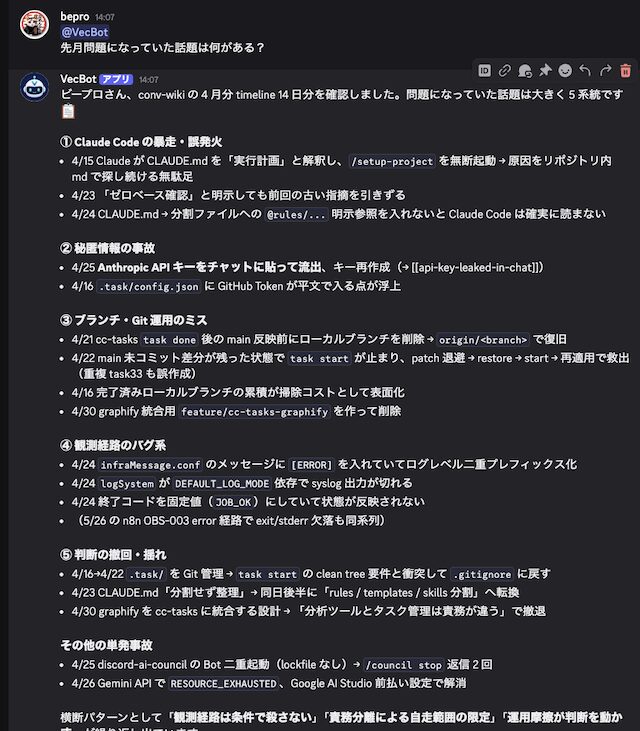
LLM-WIKIがあると、こんな聞き方ができる
- 「昨日やっていた作業の続きを教えて」
- 「先週決めた管理シートの項目をもう一度出して」
- 「先月話していたAI活用シリーズの続きとして、次に考えるべきことはどれ?」
- 「去年から続いている収益化の悩みを踏まえて、今やる作業と後回しにする作業を分けて」
このとき重要なのは、AIが人間の記憶を勝手に読むことではありません。人間が残した判断、作業状態、失敗した原因、次にやることを、AIが参照できる形にしておくことです。たとえば、n8nの自動化フローで何度もエラーが出た場合でも、LLM-WIKIに作業状態が残っていれば、次の相談でこう聞けます。
「前回の失敗は、Google Sheetsの認証だったのか、n8nのノード設定だったのか、ローカルLLMの出力形式だったのかを分けて」
これができると、AIとの相談はその場限りの雑談ではなくなります。
日常のちょっとした疑問も、先日の作業の続きも、先週決めた運用ルールも、先月の判断も、昨年から続く大きな悩みも、同じ流れの中で扱えるようになります。
クラウドLLMは頭のよい相談相手です。そこにLLM-WIKIという記憶保管庫を組み合わせると、単なるチャットではなく、自分の過去の判断を踏まえて一緒に考える作業環境へ変わります。
Claudeの使いどころ
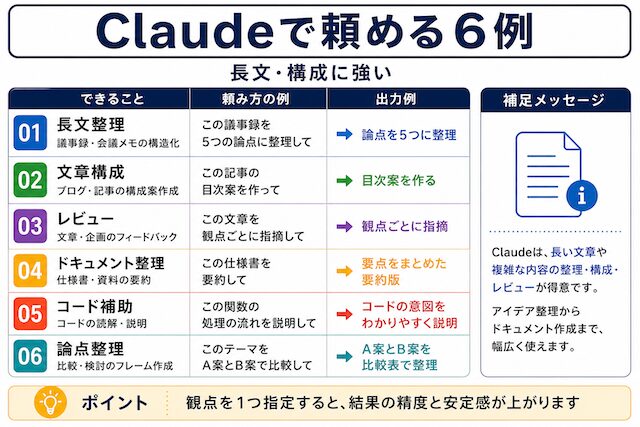
Claudeという名前を聞いてもピンと来ない方もいるかもしれません。ClaudeはアメリカのAnthropic社が出しているAIで、長文整理や文章構成のレビューに強いと複数の比較記事で報告されています。
長文整理と構成作成
長い議事録、調査メモ、複数ページの資料を整理したいときは、Claudeを使うと全体像をつかみやすくなります。画像のように、長文整理、文章構成、レビュー、ドキュメント整理、コード補助、論点整理のような使い方に分けて頼めます。
たとえば、会議の議事録を貼り付けて「合意事項・宿題・継続検討事項に分けて整理してください」と依頼できます。調査メモであれば「論点」「確認が必要な点」「次に決めること」に分けるように頼めます。複数案の比較であれば「A案とB案を表で比較してください」と依頼できます。
Claudeは、長い文章を短くするだけでなく、読みにくい情報を用途ごとに分けて整理する使い方に向いています。内容の正しさは人間が確認する必要がありますが、最初に読む順番や論点のまとまりを作る用途では使いやすい選択肢になります。
レビューとドキュメント整理
自分で書いた文章や仕様書を貼って、論理の飛びや抜け漏れを指摘してもらう使い方も向いています。指示への忠実度が高く、口調を整える用途・『○○の観点で見直して』という観点指定にも応えやすいです。
たとえば「読み手が初心者の前提で、専門用語の説明が足りない箇所を指摘して」と観点を絞って渡すと、その観点に沿った指摘が返ってきます。汎用的に「直して」と投げるよりも、観点を 1 つ指定する方が結果が安定します。
Claude Codeとの違い
ここで『Claude Code』という名前を聞いたことがあるかもしれません。Claude Codeはエンジニア向けの開発支援ツールで、本記事で扱う画面のClaude(claude.ai)とは別物として整理します。
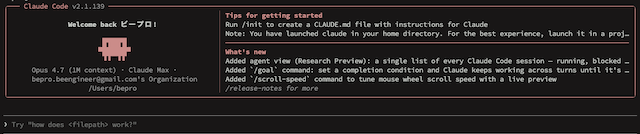
Claude Code と言われても、画面の Claude との違いが分かりにくいですよね。正体は、あの黒い画面(ターミナル)です。ここでは「画面の Claude=ブラウザでチャットする AI」「Claude Code=エンジニアがターミナルから呼び出す開発支援ツール」と分けて考えれば十分です。本記事は前者を扱います。後者は本記事の対象外なので、エンジニアの方は別の解説記事を参照してください。
Geminiの使いどころ
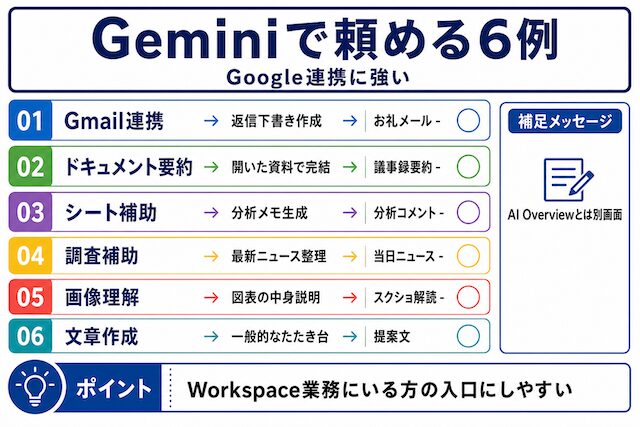
GeminiはGoogle社のAIで、GmailやGoogle ドキュメントといったGoogle系サービスとの相性が抜きん出ています。ここではGoogleを業務で使う方が試しやすい使いどころを整理します。
Googleサービスとの相性
Gmailでメール返信の下書きを作る、Google ドキュメントで要約を入れる、スプレッドシートに分析メモを入れる、といった『Googleサービス(Workspace)の中で完結する作業』が最大の強みです。普段の業務でGoogleを使う方ほど、入口にしやすいAIになります。
Workspace とは「Gmail や Google ドキュメント、スプレッドシートをまとめた Google の業務サービス群」と考えれば十分です。普段から Workspace を使っている方は、わざわざ別画面に資料をコピー&ペーストしなくても、開いているドキュメントの中で要約や下書きを頼める、という点が他の AI との大きな違いになります。
調査補助と画像理解
最新ニュースの調べものや、画像を見せて中身を説明してもらう用途も使いどころのひとつです。Web検索が標準で使えるため、当日のニュースや最新の情報整理には頼りやすいAIです。
会議で配られた図表のスクリーンショットを貼って「ここに何が書いてあるか整理して」と頼むような使い方もできます。最新性が大事な調査と、画像の中身を言葉に起こす作業は、Gemini に向いている領域です。
GeminiとGoogle検索の違い
Geminiと『Google検索のAI回答(AI Overview)』を混同される方が多いですが、Geminiは AI に直接話しかけるサービス、Google検索のAI回答は検索結果の上に出る要約です。本記事ではGemini(画面のAIチャット)のことを指して説明します。
AI Overview と言われても、Gemini と何が違うのかピンと来ないですよね。ここでは「Gemini=AI と会話する画面」「AI Overview=検索結果の上に出る短い AI 要約」と分けて考えれば十分です。本記事で扱う「Gemini」は前者です。日常的な調べものは AI Overview で済むこともありますが、込み入った相談や複数往復のやり取りは Gemini の画面に切り替える、という使い分けが現実的です。
クラウドLLMでできる仕事の整理
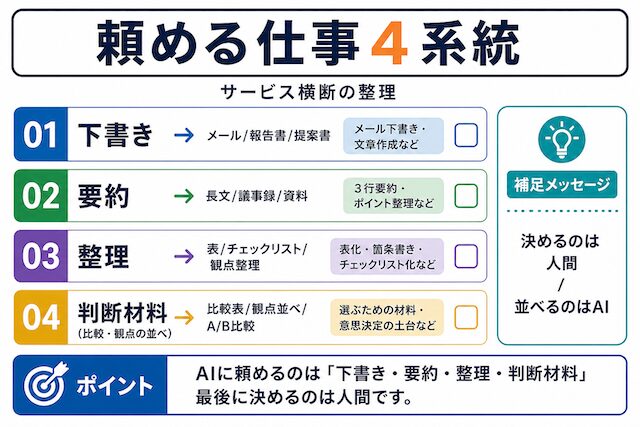
ここまでサービスごとの強みを見てきたところで、いったん『クラウドLLMにそもそも何を頼めるのか』をひとまとめに整理します。後から自分の仕事に当てはめるときの目次代わりに使ってください。
下書きとたたき台の作成
メール、報告書、提案書、問い合わせ文、ブログ記事の構成案など、ゼロから書き始めるのが重い文章のたたき台は、クラウドLLMが最も活きる場面です。後で人の手で整える前提なら、最初の 1 稿が一気に揃います。
「真っ白な画面を眺めて止まる時間」を短くするのが、この使い方の本質です。完成品ではなく下書きとして受け取り、自分の言葉に書き直す前提で頼むと、毎日の文章作成にかかる負荷がはっきり下がります。
要約とチェックリスト作成
長い資料を 3 行にまとめる、議事録を構造化する、チェック項目を表形式に並べる、といった整理作業も得意分野です。『読むのが大変』を『短く読む』『形を揃えて読む』に変えてくれます。
長文資料を全部読む時間がないときに、まず要約版に目を通してから本文の必要な箇所だけ拾う、という使い方ができます。チェックリストも、頭の中で漏れがないか不安なときに「観点を 10 個並べて」と頼んでおくと、漏れの自覚に役立ちます。
整理と構造化
情報をただ短くするだけではなく、表、箇条書き、チェックリスト、比較軸、手順、カテゴリに並べ直す作業もクラウドLLMが得意な使い方です。頭の中ではわかっているつもりでも、文章や資料にすると順番がバラバラになることがあります。その散らかった情報を、読みやすい形に整える場面で役に立ちます。
たとえば、打ち合わせメモを「決定事項」「未決事項」「確認が必要なこと」に分ける、作業手順を番号付きで並べる、複数の意見を観点ごとに分類する、といった使い方です。要約が「短くする」作業だとすれば、整理は「使える形に並べ直す」作業です。
特に効果が出やすいのは、情報量はあるのに、どこから見ればよいかわからない資料です。AIに「この内容を、目的・課題・対応案・確認事項に分けて整理して」と頼むと、読む順番が見えやすくなります。完成した表やリストをそのまま信じるのではなく、自分で抜けや違和感を確認する前提で使うと、整理作業の時間をかなり減らせます。
整理を頼むときは、「わかりやすくして」ではなく、「表にして」「チェックリストにして」「作業順に並べて」「論点ごとに分けて」と具体的に頼むのがコツです。AIは考えを決める存在ではなく、散らかった情報を人が判断しやすい形に並べる道具として使うと、仕事の負荷が下がります。
判断材料の整理
A案とB案の比較表、メリットとデメリットの並べ直し、観点別のたたき台を出してもらう用途も、判断する手前の材料整理に有効です。最終判断はあくまで人が行う、その前段として材料を並べる役割になります。
決めるのは人、並べるのは AI、という分担を頭に置いておくと、頼みやすい範囲がはっきりします。AI に「結論を出して」と任せきりにせず、「判断するための材料を漏れなく並べて」と頼む形がおすすめです。
クラウドLLMを使うときの注意点
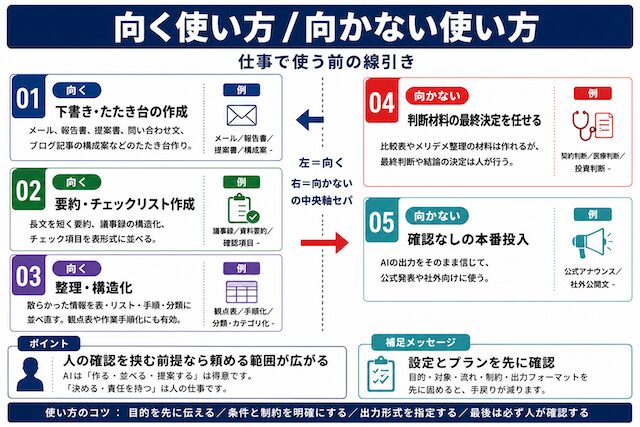
クラウドLLMをそのまま信用して使うと、思わぬ事故につながる場面があります。ここでは仕事で使う方が最初に押さえておきたい注意点を 3 つに絞ります。
回答をそのまま信用しない
AIは自信ありげに事実と異なる内容を返すことがあり、これをハルシネーションと呼びます。出力をそのまま使うのではなく、必ず人の目でレビューする工程を入れる、という運用が安全です。
ハルシネーションと言われても、専門用語に聞こえますよね。ちょっと自分でも整理してみました。つまり、AI が「もっともらしく書ける形で間違える現象」のことです。難しく見えますが、最初に見るポイントは「事実関係を含む文章は必ず一次情報で確認する」だけです。社内回覧・顧客向け資料・公式アナウンスのような「間違いが許されない文章」は、AI の出力をそのまま貼らない、という線を引くだけでも事故はかなり減ります。
機密情報を安易に入れない
社内の機密情報、顧客の個人情報、契約書、未公開のソースコードなどを安易に貼り付けないことも大切です。各サービスのデータ学習設定や、自分の契約プランで何が許容範囲かを確認したうえで使う、という前提が必要になります。
データ学習設定と言われても、難しく見えますよね。ここでは「自分が入力した内容を AI 側の学習データに使ってよいかどうかの設定」と考えれば十分です。プランや契約形態によって既定値が違うため、業務利用を始める前に、利用中のサービスの設定画面と利用規約を一度だけ確認しておくと安心です。会社支給アカウントを使う場合は、会社側の AI 利用ルールも先に確認しておきましょう。
最終判断を丸投げしない
法律や医療、契約や会計のような『人が最終的に責任を取る判断』をAIに丸投げするのは避けるべき使い方です。AIはあくまで下書き、整理、確認観点の生成役と位置づけて、判断と決定は人が握る形をおすすめします。
まとめ
ここまで、クラウドLLMの使いどころと注意点を整理してきました。最後に、本記事のポイントを 3 つに絞って振り返ります。
クラウドLLMは画面で確認しながら使うAI
クラウドLLMは、ブラウザやアプリの画面に向かって人が依頼し、回答を自分の目で確認しながら使うAIです。
ChatGPT・Claude・Geminiは用途で分ける
一つを最強だと決めるのではなく、文章はClaude、Google連携はGemini、画像生成はChatGPT、といった用途別の使い分けが現実解です。無料プランから始められるので、まずは自分の仕事に当てはめて試してみてください。
次はローカルLLMの使いどころへ進む
クラウドLLMの全体像が見えたら、次は自分のPCで動かす『ローカルLLM』の使いどころに進みます。次の記事では、クラウドと何が違うのか、どんな場面で選ぶのかを整理していきます。