RHEL7.5上にJBoss EAPを導入した後は、複数サーバーを一元管理できる「ドメイン構成」へと発展させることで、業務システムとしての運用性と拡張性を高めることができます。
ドメイン構成は、1台のマスター(Domain Controller)が全ノードの設定と起動を統制する仕組みで、環境全体を一括で管理できるのが特徴です。
本稿では、JBoss EAP 7.2を題材に、ドメイン構成の基本概念から、管理ユーザーの追加、host-master.xmlおよびhost-slave.xmlの設定、サービス自動起動の登録までを順を追って整理します。
Web-AP間の連携を安定稼働させるうえで欠かせない、AP層の中核的構成です。
現在のRHEL8以降の環境では、起動・停止スクリプト(init.d方式)はsystemd対応へ変更が必須です。
systemctlコマンドを用いたユニット管理へ移行することで、最新環境でも安定的に運用できます。
オンプレ仮想サーバー
🔵 オンプレ仮想サーバー
📌 自宅・オフィスで使える!オンプレ仮想サーバー構築と運用の具体手順
└─【仮想サーバー構築】自宅やオフィスで使える!オンプレ仮想サーバー構築ガイド
├─ 【仮想サーバー構築】KickStartを使ってVmWare Player上へLinuxを導入する!
├─ 【仮想サーバー構築】KickStart設定ファイルについて!
├─ 【仮想サーバー構築】httpd(Apache)サーバーの導入【Webサーバー】
├─ 【仮想サーバー構築】NICチーミングを設定する!【NIC冗長化】
├─ 【仮想サーバー構築】サーブレットコンテナ(JBOSS)の導入【APサーバー】
├─ 【仮想サーバー構築】JBoss-EAPを設定する!【ドメイン構成】
├─ 【仮想サーバー構築】Web-AP間連携の設定を行う!【mod_proxy】
├─ 【仮想サーバー構築】VmWare Playerのディスク共有設定を行う!
├─ 【仮想サーバー構築】共有ディスク上へデータ格納領域を作成する【LVM】
├─ 【仮想サーバー構築】CLUSTERPRO4.xを導入する【障害対策】
└─ 【仮想サーバー構築】Linux導入後の環境設定!
想定する構築環境
本記事では、クラスタ環境としてノード2台(ap01、ap02)での「ドメイン構成」を想定しています。また、1ノード2インスタンス構成をとり、障害発生時に自動縮退を行うものとして進めます。
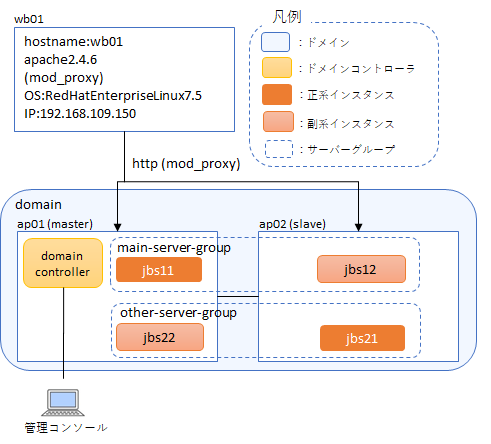
jboss-eap設定の流れ
- クラスタ環境設定
- JBOSS-EAPの起動
- 管理コンソール設定
- サービス画面の表示確認
- JBOSS-EAP起動・停止・状態表示スクリプトの修正
JBoss-EAPを設定する
クラスタ環境設定
本記事では、ドメイン構成として、jboss-eapへクラスタ環境を構築していきます。
マスタ側(ap01)の設定
「$JBOSS_HOME/domain/configuration/host-master.xml」へドメインコントローラの設定を行います。※ 「ap01」側で作業を行います。
<host xmlns="urn:jboss:domain:8.0" name="ap01">
<domain-controller>
    <local/>
</domain-controller>
<interfaces>
    <interface name="management">
        <inet-address value="${jboss.bind.address.management:127.0.0.1}"/>
    </interface>
    <interface name="public">
        <inet-address value="${jboss.bind.address:127.0.0.1}"/>
    </interface>
</interfaces>
1行目:「name」属性にマスタノード名を入力 例)「ap01」
3行目:「<local/>」となっていればドメインコントローラーとして動作します。
<local/>要素が含まれているとそのホストがドメインコントローラーとなるため、<local/>要素が有効になっていることを確認します。
スレイブ側(ap02)の設定
「$JBOSS_HOME/domain/configuration/host-slave.xml」へドメインコントローラの設定を行います。※ 「ap02」側で作業を行います。
<host xmlns="urn:jboss:domain:8.0" name="ap02">
<management>
    <security-realms>
        <security-realm name="ManagementRealm">
            <server-identities>
                <secret value="UEBzc1cwcmQ="/>
            </server-identities>
            <authentication>
(省略)
<domain-controller>
    <remote security-realm="ManagementRealm">
        <discovery-options>
            <static-discovery name="primary" protocol="${jboss.domain.master.protocol:remote+http}" host="${jboss.domain.master.address}" port="${jboss.domain.master.port:9990}"/>
        </discovery-options>
    </remote>
</domain-controller>
<interfaces>
    <interface name="management">
        <inet-address value="${jboss.bind.address.management:127.0.0.1}"/>
    </interface>
    <interface name="public">
        <inet-address value="${jboss.bind.address:127.0.0.1}"/>
    </interface>
</interfaces>
1行目:「name」属性にマスタノード名を入力 例)「ap02」
5-7行目:jboss-eapでユーザー作成時に出力されたパスワードを記入します。
例)「 <secret value="UEBzc1cwcmQ=" /> 」
※ スレイブは、上記のパスワードを使用してマスタ側の管理CLIへアクセスします。
下記のログは「【仮想サーバ構築】サーブレットコンテナ(JBOSS)の導入【APサーバー】」の記事で、「8.JBOSS-EAP7.2.0の導入」⇒「④ スレイブ側の接続ユーザ(ap02)作成」時のログになります。-bash-4.2$ cd /opt/jboss/EAP-7.2.0/bin -bash-4.2$ pwd /opt/jboss/EAP-7.2.0/bin -bash-4.2$ ./add-user.sh どのようなユーザータイプを追加しますか? a) 管理ユーザー (mgmt-users.properties) b) アプリケーションユーザー (application-users.properties) (a): a 追加する新規ユーザーの詳細を入力します。 レルム 'ManagementRealm' を既存のプロパティーファイルで見つかったとおりに使用しています。 ユーザ名 : ap02 パスワードの推奨事項は以下のとおりです。この制限を変更するには、add-user.properties 設定ファイルを編集します。 - パスワードとユーザー名は異なるものにする必要があります - パスワードは、制限された次の値のいずれかでない必要があります {root, admin, administrator} - パスワードは 8 文字, 1 英字, 1 文字, 1 文字 (英数字以外) 文字以上である必要があります パスワード : パスワードを再度入力してください。 : このユーザーが所属するグループはどれですか? (カンマ区切りリストを入力してください。所属グループがない場合は空白のままにしてください。)[ ]: jboss レルム 'ManagementRealm' にユーザー 'ap02' を追加します。 正しいですか yes/no? y ユーザー 'ap02' をファイル '/opt/jboss/EAP-7.2.0/standalone/configuration/mgmt-users.properties' に 追加しました。 ユーザー 'ap02' をファイル '/opt/jboss/EAP-7.2.0/domain/configuration/mgmt-users.properties' に追加 しました。 グループ 'jboss' のユーザー 'ap02' をファイル '/opt/jboss/EAP-7.2.0/standalone/configuration/mgmt-groups.properties' に追加しました グループ 'jboss' のユーザー 'ap02' をファイル '/opt/jboss/EAP-7.2.0/domain/configuration/mgmt-groups.properties' に追加しました Is this new user going to be used for one AS process to connect to another AS process? e.g. for a slave host controller connecting to the master or for a Remoting connection for server to server EJB calls. yes/no? y <strong>ユーザーを参照するには、server-identities 定義に以下を追加します。 <secret value="UEBzc1cwcmQ=" /></strong> -bash-4.2$30行目を右へにスクロールさせると、スレイブがマスターへアクセスする際のパスワードが出力されているのが分かります。「<secret value="UEBzc1cwcmQ=" />」
JBOSS-EAPの起動
マスター、スレイブの設定が完了したら、一旦jboss-eapを起動し、動作に問題がないことを確認します。
jbossの起動はマスタ→スレイブの順で起動します。
※ 本記事では、起動コマンドでIPをそれぞれバインドする方式を用いるため、各設定ファイルへのIP情報は記述しません。
JBOSS-EAP (マスタ)起動
次のコマンドを実行して、jboss-eap(マスタ)側を起動します。
# 1行で入力します。
$ /opt/jboss/EAP-7.2.0/bin/domain.sh --host-config=host-master.xml -Djboss.bind.address.management=192.168.109.151 -Djboss.bind.address=192.168.109.151
実行後、コンソールへ下記のログが出力されていれば、正常起動が出来ています。
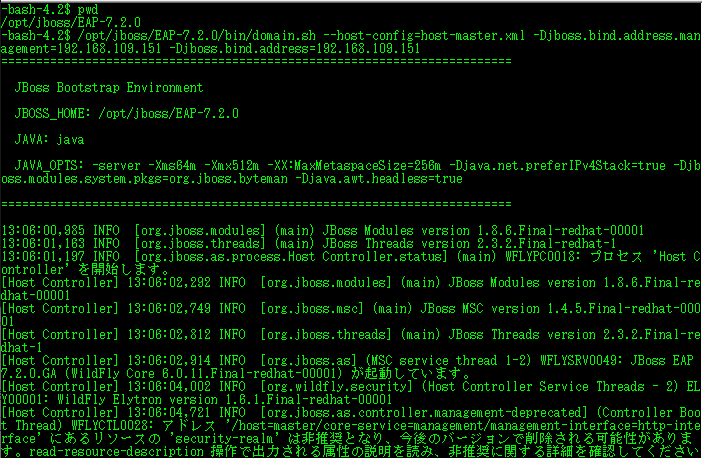
エラーが出力される場合は、設定を再度見直してください。
JBOSS-EAP (スレイブ)起動
次のコマンドを実行して、jboss-eap(スレイブ)側を起動します。
# 1行で入力します。
$ /opt/jboss/EAP-7.2.0/bin/domain.sh --host-config=host-slave.xml -Djboss.domain.master.address=192.168.109.151 -Djboss.bind.address=192.168.109.152
実行後、コンソールへ下記のログが出力されていれば、正常起動が出来ています。
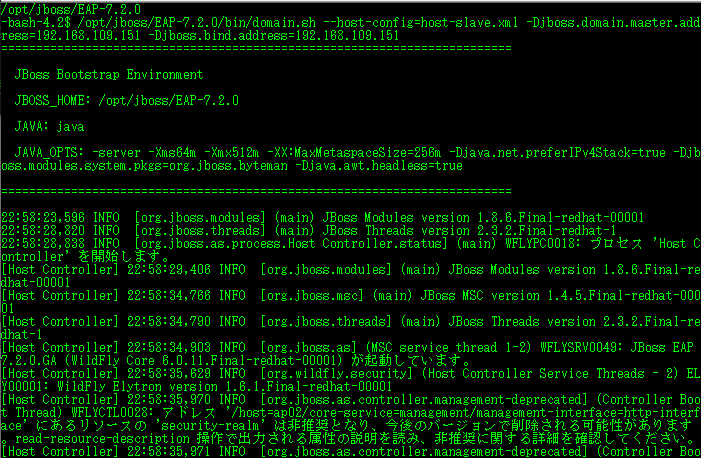
エラーが出力される場合は、設定を再度見直してください。
クラスタ環境の疎通ログ確認
スレイブ側のjboss-eapを起動すると、マスタ側のコンソールへ下記のログが出力されます。
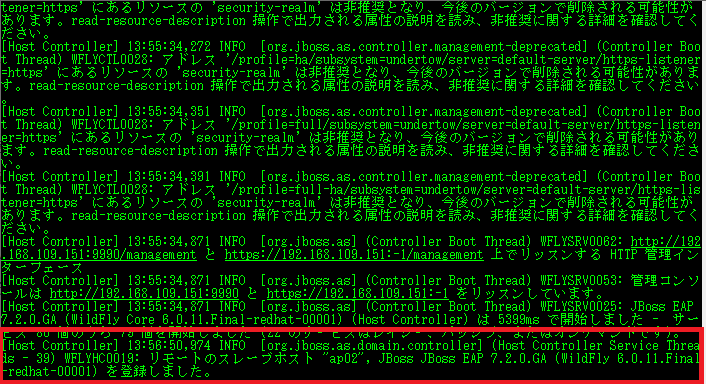
※ JBOSS-EAP (スレイブ)起動後に、上記ログが出力されていれば、クラスタ環境が正常に認識されています。
管理コンソール設定
ここからは、管理コンソール(ブラウザ画面)による設定になります。
本環境はドメイン構成の為、全インスタンスの設定は、ホスト「ap01」の管理コンソールから行います。
管理コンソールへログイン
次のURLをブラウザへ入力して、jboss-eap(マスタ)管理コンソールへアクセスします。
URL:「<ap01のIPアドレス>:9990」
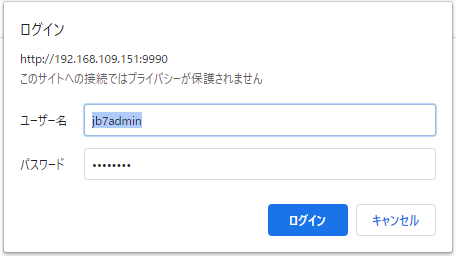
ログインダイアログボックスが表示されるため、下記の情報を入力してログインします。
ユーザー名:jboss-eap導入時に作成したユーザー(jb7admin)
パスワード: jboss-eap導入時に設定したパスワード(P@ssW0rd)
サーバー(インスタンス)の登録
ログイン成功後、管理コンソールのトップ画面が表示されます。
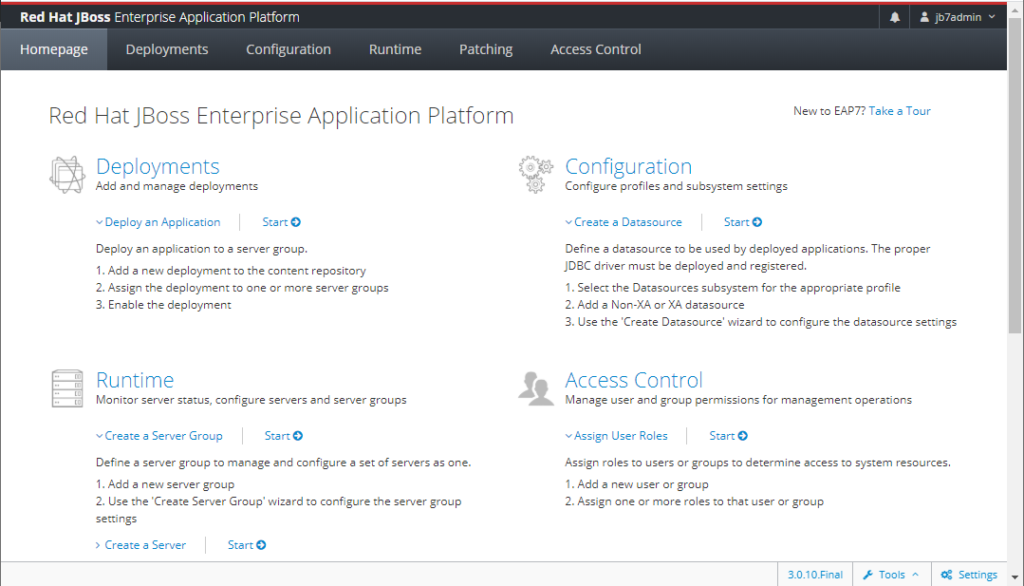
サーバー(インスタンス)の登録
クラスタ環境が認識されている為、「ap01」「ap02」がホストとして登録されていることが分かります。
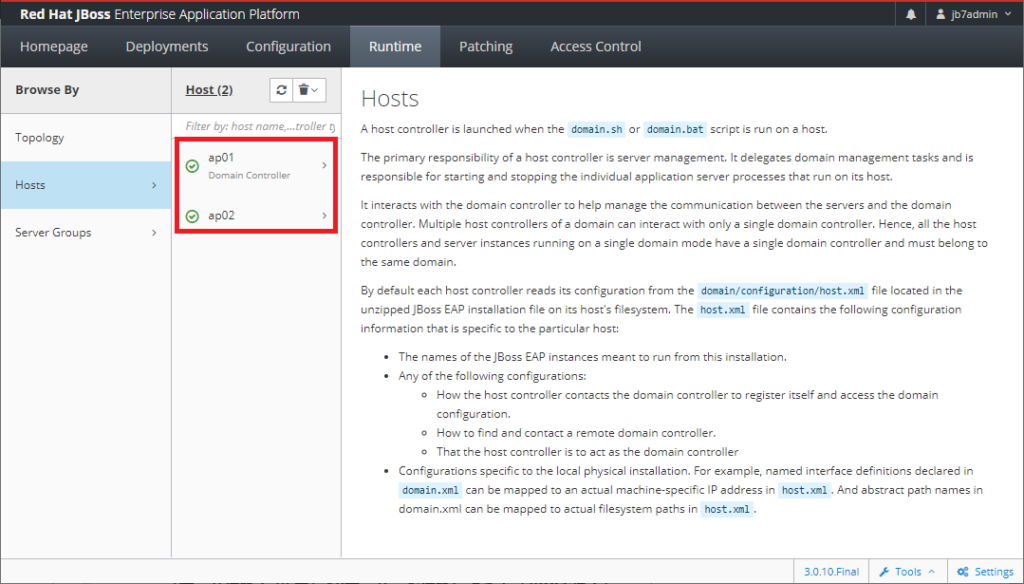
下記の情報を基に、各サーバー(インスタンス)を登録していきます。
| Node | Group | Name (Server) | offset | Interface | AutoStart | socket |
|---|---|---|---|---|---|---|
| ap01 | main-server-group | jbs11 | 0 | public | OFF | full-ha-sockets |
| jbs22 | 100 | |||||
| ap02 | other-server-group | jbs21 | 0 | |||
| jbs12 | 100 |
「Runtime」⇒「Hosts」⇒「Host」⇒「ap01」⇒「+(追加)」をクリックし、サーバーを登録します。
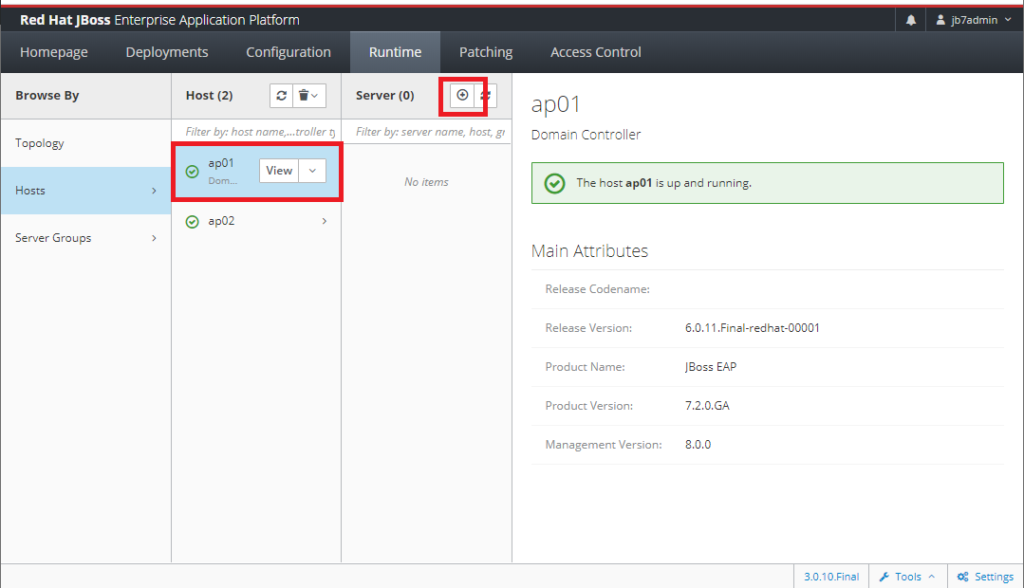
設定項目
- Name:インスタンス名
- Auto Start:jboss-eap起動時にインスタンスの自動起動有無
- Group:サーバーグループ名
- Socket Binding Default Inteface:public(固定)
- Socket Binding Group:full-ha-sockets
- Socket Binding Port Offset:主系は「0」、復系は「100」
- Update Auto Start With Server Status:OFF(固定)
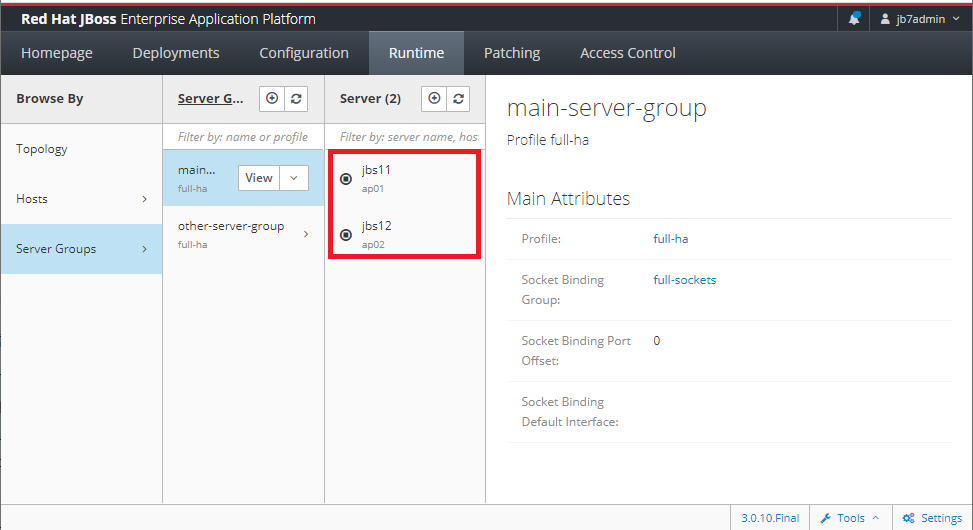
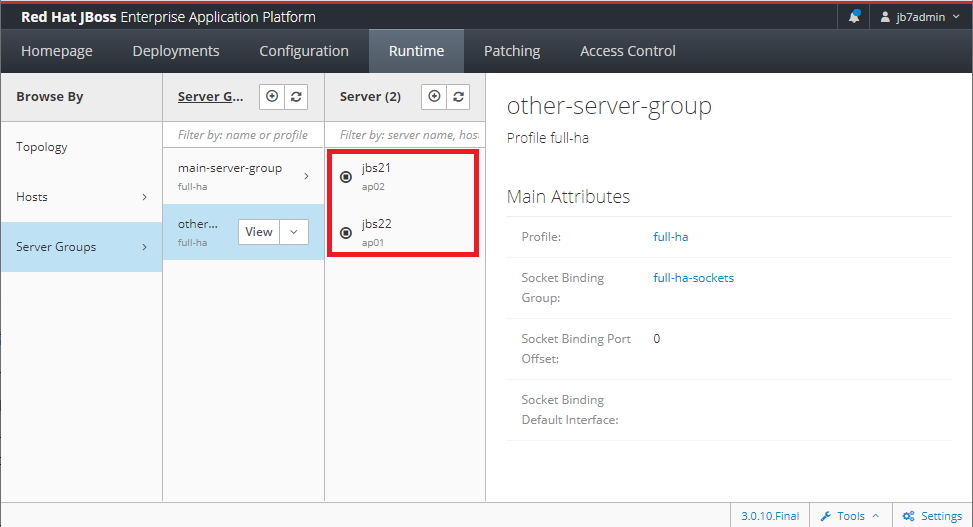
すべてを登録すると以下のイメージの状態になります。
※ サーバー(インスタンス)はまだ起動していないため、黒いアイコンが表示されます。
main-server-group:「jbs11」「jbs22」
other-server-group:「jbs21」「jbs12」
サーバー(インスタンス)の起動
「Runtime」⇒「Hosts」⇒「Host」⇒「ap01」 ⇒「Start」でサーバを起動します。
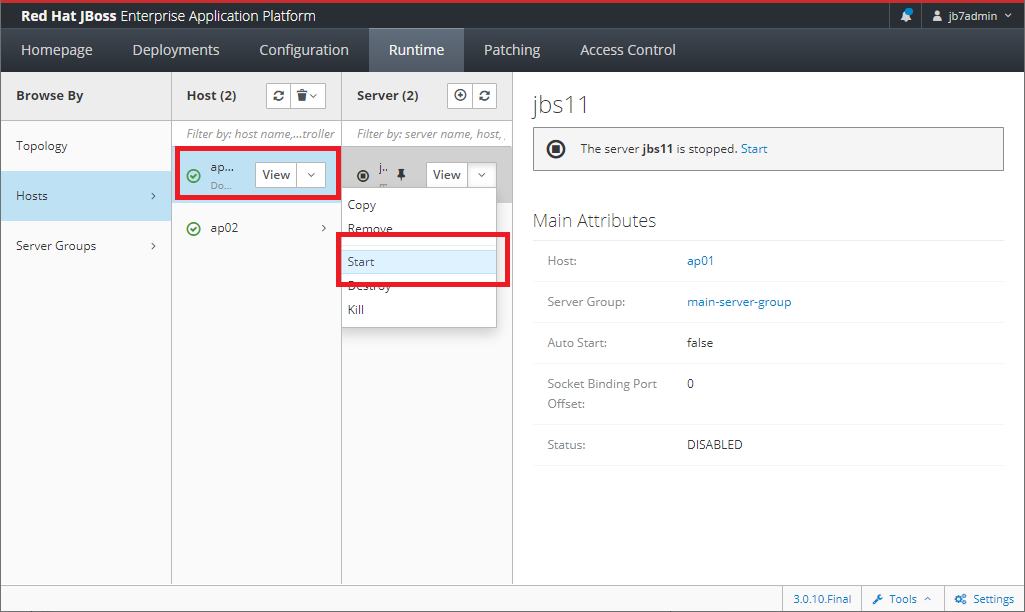
同様に残る「jbs22」「jbs21」「jbs12」も起動します。
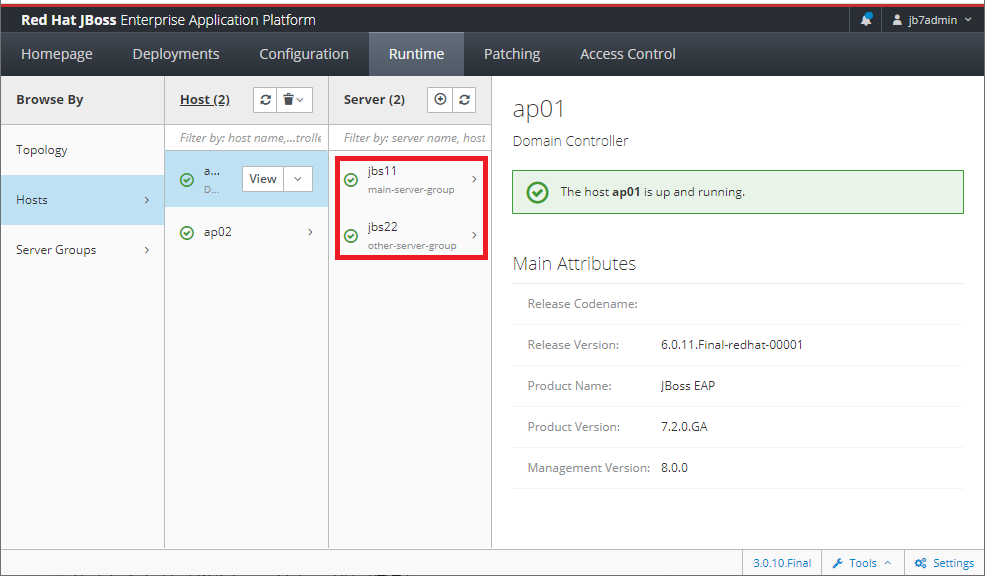
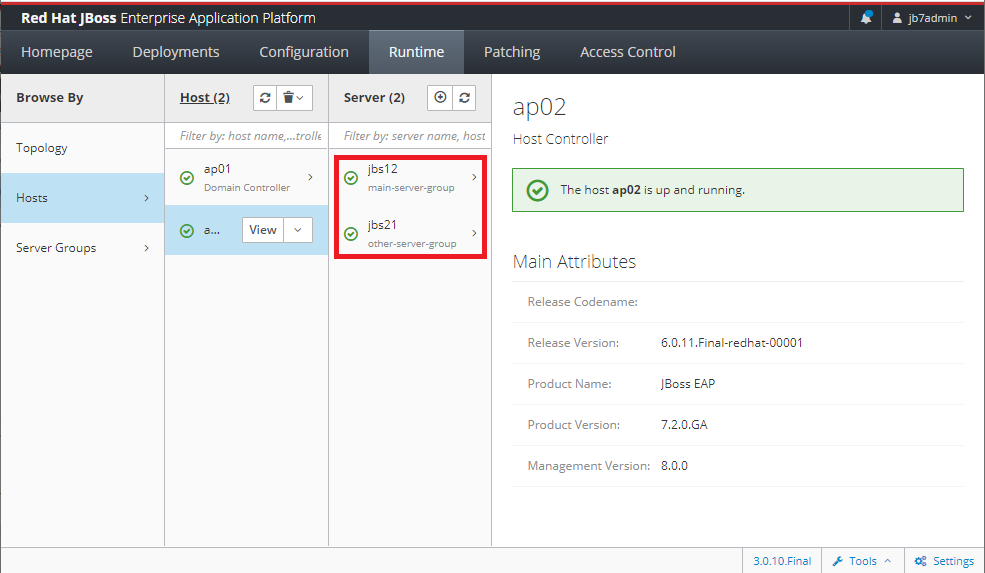
全インスタンスが起動しました。
サービス画面の表示確認
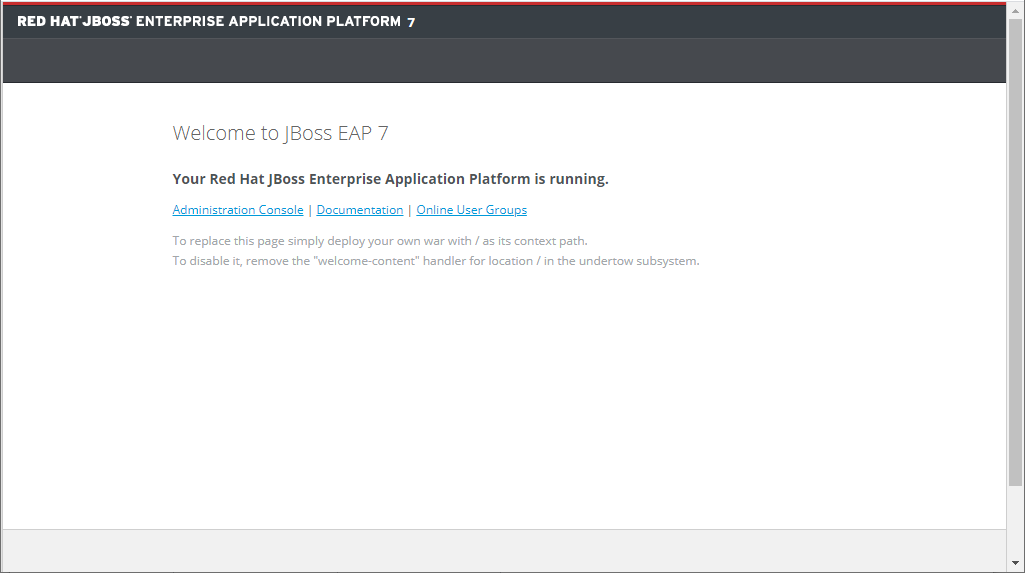
すべてのインスタンスが正常に画面表示できることを確認します。
URL:「 http://192.168.109.151:8080/ 」(ap01:jbs11)
URL:「 http://192.168.109.151:8180/ 」(ap01:jbs22)
URL:「 http://192.168.109.152:8080/ 」(ap02:jbs21)
URL:「 http://192.168.109.152:8180/ 」(ap02:jbs12)
すべてのURLで下記の画面が表示されていれば、正常に動作しています。
JBOSS-EAP起動・停止・状態表示スクリプトの修正
現在までに行ってきた設定でも、jboss-eapの起動に問題はないのですが、起動コマンドが長すぎる為、ちょっとめんどくさいですね。
jboss-eapの起動シェルは下記のディレクトリに準備されています。
起動シェルスクリプトの配置
/opt/jboss/EAP-7.2.0/bin/init.d
- jboss-eap.conf(設定ファイル)
- jboss-eap-rhel.sh(起動シェル)
デフォルトのままでは実用に耐えられないため、少し手を入れます。
JBOSS-EAPのログ出力及びPID用のディレクトリ作成
出力されるログとPIDのディレクトリを作成します。
# mkdir /var/run/jboss-eap
# chown jboss:jboss /var/run/jboss-eap/
# mkdir /var/log/jboss-eap/
# chown jboss:jboss /var/log/jboss-eap/
JBOSS-EAP設定ファイルの編集
起動の都度、いちいちコマンドを入力していくのは非常に大変です。
予め必要な情報を設定ファイルにまとめておくことにします。
下記の要素を設定ファイルに盛り込みます。
| 変数名 | 値 | 使用有無 |
|---|---|---|
| default location | /etc/default/jboss-eap | 未使用 |
| JAVA_HOME | "/usr/lib/jvm/default-java" | 未使用 |
| JBOSS_HOME | /opt/jboss/EAP-7.2.0 | 使用 |
| JBOSS_USER | jboss | 使用 |
| JBOSS_PIDFILE | /var/run/jboss-eap/jboss-eap.pid | 使用 |
| JBOSS_MODE | domain | 使用 |
| JBOSS_CONFIG | standalone.xml | 未使用 |
| JBOSS_DOMAIN_CONFIG | domain.xml | 使用 |
| JBOSS_HOST_CONFIG | host-master.xml | マスタ時 |
| host-slave.xml | スレイブ時 | |
| STARTUP_WAIT | 60 | 使用 |
| SHUTDOWN_WAIT | 60 | 未使用 |
| JBOSS_CONSOLE_LOG | /var/log/jboss-eap/console.log | 使用 |
| JBOSS_MNG | ap01 | 使用 |
| JBOSS_OPTS | --admin-only -b 127.0.0.1 | 未使用 |
作成した設定ファイルを既存の「 jboss-eap.conf 」と差し替えます。
※ 既存の「 jboss-eap.conf 」は「 jboss-eap.conf.old」とリネームして保存しておきます。
起動シェルスクリプトの配置
- /opt/jboss/EAP-7.2.0/bin/init.d
- jboss-eap.conf(設定ファイル)664
- jboss-eap.conf.old(既存設定ファイル)
- jboss-eap-rhel.sh(起動シェル)755
# General configuration for the init.d scripts,
# not necessarily for JBoss EAP itself.
# default location: /etc/default/jboss-eap

## Location of JDK
# JAVA_HOME="/usr/lib/jvm/default-java"

## Location of JBoss EAP
JBOSS_HOME="/opt/jboss/EAP-7.2.0"

## The username who should own the process.
JBOSS_USER=jboss

## PIDFILE
JBOSS_PIDFILE="/var/run/jboss-eap/jboss-eap.pid"

## The mode JBoss EAP should start, standalone or domain
JBOSS_MODE=domain

## Configuration for standalone mode
# JBOSS_CONFIG=standalone.xml

## Configuration for domain mode
JBOSS_DOMAIN_CONFIG=domain.xml
JBOSS_HOST_CONFIG=host-master.xml

## The amount of time to wait for startup
STARTUP_WAIT=60

## The amount of time to wait for shutdown
# SHUTDOWN_WAIT=60

## Location to keep the console log
JBOSS_CONSOLE_LOG="/var/log/jboss-eap/console.log"

## Management hostname
JBOSS_MNG="ap01"

## Additionals args to include in startup
# JBOSS_OPTS="--admin-only -b 127.0.0.1"
※ 「JBOSS_HOST_CONFIG」については、マスタ側で起動の場合「host-master.xml」、スレイブ側で起動の場合「host-slave.xml」と設定します。
JBOSS-EAP起動・停止・状態表示スクリプトの編集
JBOSS-EAP起動・停止・状態表示スクリプトを実用に耐えるように修正します。
作成した設定ファイルを既存の「 jboss-eap-rhel.sh 」と差し替えます。
※ 既存の「 jboss-eap.conf 」は「 jboss-eap.conf.old」とリネームして保存しておきます。
起動シェルスクリプトの配置
- /opt/jboss/EAP-7.2.0/bin/init.d
- jboss-eap.conf(設定ファイル)664
- jboss-eap.conf.old(既存設定ファイル)
- jboss-eap-rhel.sh(起動シェル)755
- jboss-eap-rhel.sh.old(既存起動シェル)
#!/bin/sh
#_/_/_/_/_/_/_/_/_/_/_/_/_/_/_/_/_/_/_/_/_/_/_/_/_/_/_/_/_/_/_/_/_/_/_/_/_/
#
#  ver.1.0.0 2020.03.24
#
# Usage:
#     /opt/jboss/EAP-7.2.0/bin/init.d/jboss-eap-rhel.sh
#
# Description:
# JBoss EAP control script
#
# 	chkconfig: - 80 20
# 	description: JBoss EAP startup script
# 	processname: jboss-eap
# 	pidfile: /var/run/jboss-eap/jboss-eap.pid
# 	config: /opt/jboss/EAP-7.2.0/bin/init.d/jboss-eap.conf
#
# 設計書
#
#
#_/_/_/_/_/_/_/_/_/_/_/_/_/_/_/_/_/_/_/_/_/_/_/_/_/_/_/_/_/_/_/_/_/_/_/_/_/

# Source function library.
. /etc/init.d/functions

# Load Java configuration.
[ -r /etc/java/java.conf ] && . /etc/java/java.conf
export JAVA_HOME

if [ -z "$JBOSS_NAME" ]; then
  JBOSS_NAME='jboss-eap'
fi

# Load JBoss EAP init.d configuration.
if [ -z "$JBOSS_CONF" ]; then
    JBOSS_CONF="/opt/jboss/EAP-7.2.0/bin/init.d/jboss-eap.conf"
fi

[ -r "$JBOSS_CONF" ] && . "${JBOSS_CONF}"

# Set defaults.

if [ -z "$JBOSS_HOME" ]; then
  JBOSS_HOME=/opt/$JBOSS_NAME
fi
export JBOSS_HOME

if [ -z "$JBOSS_PIDFILE" ]; then
  JBOSS_PIDFILE=/var/run/jboss-eap/$JBOSS_NAME.pid
fi
export JBOSS_PIDFILE

if [ -z "$JBOSS_CONSOLE_LOG" ]; then
  JBOSS_CONSOLE_LOG=/var/log/$JBOSS_NAME/console.log
fi

if [ -z "$STARTUP_WAIT" ]; then
  STARTUP_WAIT=30
fi

if [ -z "$SHUTDOWN_WAIT" ]; then
  SHUTDOWN_WAIT=30
fi

if [ -z "$JBOSS_LOCKFILE" ]; then
  JBOSS_LOCKFILE=/var/lock/subsys/$JBOSS_NAME
fi

# Startup mode of jboss-eap
if [ -z "$JBOSS_MODE" ]; then
  JBOSS_MODE=standalone
fi

if [ -z "$JBOSS_MNG" ]; then
  echo -n "JBOSS_MNG not found."
fi

HOSTNAME=`hostname -s`
if [ "host-master.xml" = "$JBOSS_HOST_CONFIG" ]; then
  JBOSS_BIND_ADDR="-Djboss.bind.address.management=$JBOSS_MNG -Djboss.bind.address=$JBOSS_MNG"
else
   JBOSS_BIND_ADDR="-Djboss.domain.master.address=$JBOSS_MNG -Djboss.bind.address=`hostname -s`"
fi

# Startup mode script
if [ "$JBOSS_MODE" = "standalone" ]; then
  JBOSS_SCRIPT=$JBOSS_HOME/bin/standalone.sh
  if [ -z "$JBOSS_CONFIG" ]; then
    JBOSS_CONFIG=standalone.xml
  fi
  JBOSS_MARKERFILE=$JBOSS_HOME/standalone/tmp/startup-marker
else
  JBOSS_SCRIPT="$JBOSS_HOME/bin/domain.sh"
  if [ -z "$JBOSS_DOMAIN_CONFIG" ]; then
    JBOSS_DOMAIN_CONFIG=domain.xml
  fi
  if [ -z "$JBOSS_HOST_CONFIG" ]; then
    JBOSS_HOST_CONFIG=host.xml
  fi
  JBOSS_MARKERFILE=$JBOSS_HOME/domain/tmp/startup-marker
fi

prog=$JBOSS_NAME
currenttime=$(date +%s%N | cut -b1-13)

start() {
  echo -n "Starting $prog: "
  if [ -f $JBOSS_PIDFILE ]; then
    read ppid < $JBOSS_PIDFILE
    if [ `ps --pid $ppid 2> /dev/null | grep -c $ppid 2> /dev/null` -eq '1' ]; then
      echo -n "$prog is already running"
      failure
  echo
    return 1
  else
    rm -f $JBOSS_PIDFILE
  fi
  fi
  mkdir -p $(dirname $JBOSS_CONSOLE_LOG)
  cat /dev/null > $JBOSS_CONSOLE_LOG

  mkdir -p $(dirname $JBOSS_PIDFILE)
  chown $JBOSS_USER $(dirname $JBOSS_PIDFILE) || true

  if [ ! -z "$JBOSS_USER" ]; then
    if [ "$JBOSS_MODE" = "standalone" ]; then
      if [ -r /etc/rc.d/init.d/functions ]; then
        cd $JBOSS_HOME
        daemon --user $JBOSS_USER LAUNCH_JBOSS_IN_BACKGROUND=1 JBOSS_PIDFILE=$JBOSS_PIDFILE "$JBOSS_SCRIPT -c $JBOSS_CONFIG $JBOSS_OPTS &" >> $JBOSS_CONSOLE_LOG 2>&1
        cd -
      else
        su - $JBOSS_USER -c "cd $JBOSS_HOME; LAUNCH_JBOSS_IN_BACKGROUND=1 JBOSS_PIDFILE=$JBOSS_PIDFILE $JBOSS_SCRIPT -c $JBOSS_CONFIG $JBOSS_OPTS" >> $JBOSS_CONSOLE_LOG 2>&1 &
      fi
    else
      if [ -r /etc/rc.d/init.d/functions ]; then
echo -n "$JBOSS_SCRIPT --domain-config=$JBOSS_DOMAIN_CONFIG --host-config=$JBOSS_HOST_CONFIG $JBOSS_BIND_ADDR $JBOSS_OPTS"
        cd $JBOSS_HOME
        daemon --user $JBOSS_USER LAUNCH_JBOSS_IN_BACKGROUND=1 JBOSS_PIDFILE=$JBOSS_PIDFILE "$JBOSS_SCRIPT --domain-config=$JBOSS_DOMAIN_CONFIG --host-config=$JBOSS_HOST_CONFIG $JBOSS_BIND_ADDR $JBOSS_OPTS &" >> $JBOSS_CONSOLE_LOG 2>&1
        cd -
      else
        su - $JBOSS_USER -c "cd $JBOSS_HOME; LAUNCH_JBOSS_IN_BACKGROUND=1 JBOSS_PIDFILE=$JBOSS_PIDFILE $JBOSS_SCRIPT --domain-config=$JBOSS_DOMAIN_CONFIG --host-config=$JBOSS_HOST_CONFIG $JBOSS_BIND_ADDR $JBOSS_OPTS" >> $JBOSS_CONSOLE_LOG 2>&1 &
      fi
    fi
  fi
echo
  count=0
  launched=false

  until [ $count -gt $STARTUP_WAIT ]
  do
    sleep 1
    let count=$count+1;
    if [ -f $JBOSS_MARKERFILE ]; then
      markerfiletimestamp=$(grep -o '[0-9]*' $JBOSS_MARKERFILE) > /dev/null
      if [ "$markerfiletimestamp" -gt "$currenttime" ] ; then
        grep -i 'success:' $JBOSS_MARKERFILE > /dev/null
        if [ $? -eq 0 ] ; then
          launched=true
          break
        fi
      fi
    fi
  done

  if [ "$launched" = "false" ] ; then
    echo "$prog started with errors, please see server log for details"
  fi

  touch $JBOSS_LOCKFILE
  success
  echo
  return 0
}

stop() {
  echo -n $"Stopping $prog: "
  count=0;

  if [ -f $JBOSS_PIDFILE ]; then
    read kpid < $JBOSS_PIDFILE
    let kwait=$SHUTDOWN_WAIT

    # Try issuing SIGTERM
    kill -15 $kpid
    until [ `ps --pid $kpid 2> /dev/null | grep -c $kpid 2> /dev/null` -eq '0' ] || [ $count -gt $kwait ]
      do
      sleep 1
      let count=$count+1;
    done

    if [ $count -gt $kwait ]; then
      kill -9 $kpid
    fi
  fi
  rm -f $JBOSS_PIDFILE
  rm -f $JBOSS_LOCKFILE
  success
  echo
}

status() {
  if [ -f $JBOSS_PIDFILE ]; then
    read ppid < $JBOSS_PIDFILE
    if [ `ps --pid $ppid 2> /dev/null | grep -c $ppid 2> /dev/null` -eq '1' ]; then
      echo "$prog is running (pid $ppid)"
      return 0
    else
      echo "$prog dead but pid file exists"
      return 1
    fi
  fi
  echo "$prog is not running"
  return 3
}

case "$1" in
  start)
    start
    ;;
  stop)
    stop
    ;;
  restart)
    $0 stop
    $0 start
    ;;
  status)
    status
    ;;
  *)
    ## If no parameters are given, print which are avaiable.
    echo "Usage: $0 {start|stop|status|restart}"
    exit 1
    ;;
esac
※ 本スクリプト利用により発生した利用者の損害全てに対し、いかなる責任をも負わないものとし、損害賠償をする一切の義務はないものとします。
起動シェルを使用したJBOSS-EAPの起動
ここでいったん、起動シェルが正常に動作することを確認します。
シェルの所有権は「jboss」にありますが、ここでは「root」権限で実行します。
※ シェルの中身でPID出力先等、「root」権限以外無効の為!
ホスト「ap01」「ap02」で下記のコマンドを実行します。
sh /opt/jboss/EAP-7.2.0/bin/init.d/jboss-eap-rhel.sh start
※ ホスト「ap01」「ap02」 で設定ファイルの内容が、一部異なることに注意してください。
「JBOSS_HOST_CONFIG」の設定値が、マスタ側で起動の場合「host-master.xml」、スレイブ側で起動の場合「host-slave.xml」と設定します。


一応、「/var/log/jboss-eap/console.log」の中身に、エラーが無いことを確認します。
JBOSS-EAP状態確認
Jboss-eapの状態を確認します。
ホスト「ap01」「ap02」で下記のコマンドを実行します。
# sh /opt/jboss/EAP-7.2.0/bin/init.d/jboss-eap-rhel.sh status
正常に起動されていれば、「jboss-eap is running (pid 〇〇〇〇)」と出力されます。


以上で「JBOSS-EAPドメイン構成」の設定は完了です。
次のおすすめ記事
👉 【仮想サーバー構築】Web-AP間連携の設定を行う!【mod_proxy】