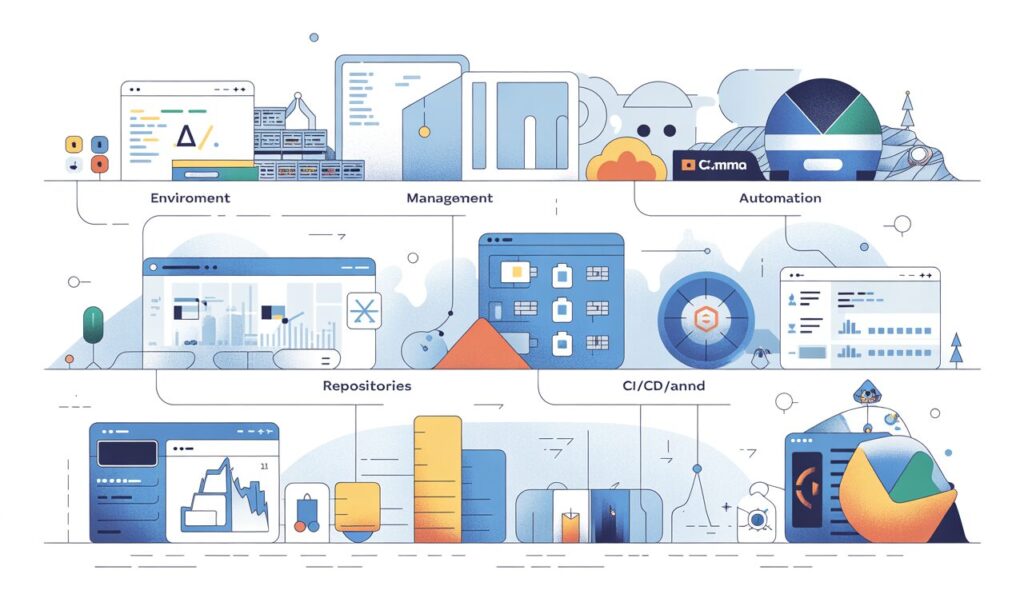
開発の現場では、効率と安定性を両立させるために多様なツールが使われています。
コードを書くことだけが「開発」ではなく、その前後にある環境構築・管理・自動化の仕組みまでを含めて設計できるかが、生産性を左右します。
このカテゴリでは、エディタやリポジトリ管理、APIテスト、ワークフロー自動化など、日々の開発作業を支える実践的なツールを体系的に整理しています。
単なる便利機能の紹介ではなく、現場で「なぜそのツールを選ぶのか」という判断基準を軸に、環境整備から自動化までの全体像を見渡せる構成としています。
開発を支える仕組みを理解することで、ツールが目的ではなく手段として機能し、自分の開発スタイルをより自在に最適化できるはずです。
開発環境・コード管理
コードのバージョン管理や開発環境構築を自動化し、どの端末からでも同じ作業効率を再現するためのツール群をまとめました。
GitHubでソースを共有し、VSCodeで統一した開発環境を整え、PostmanでAPI検証を効率化するなど、現場で欠かせない開発基盤を支える実践的なノウハウを体系化しています。
GitHubの使い方を完全解説

リポジトリとかブランチって結局どう使い分けるの?初心者でも一人で練習できるのかな?
この記事では、GitHubの基本概念から実践的な使い方までを順を追って解説しています。
アカウント作成・SSH接続・リポジトリ作成・コミット・プッシュなど、個人でもチームでも安全にコード管理ができる仕組みを学べます。
また、ブランチやプルリクエストの仕組みを理解することで、共同開発での衝突やミスを防ぎ、生産性を高める方法も紹介。
最終的には、VSCodeやCLIと連携しながら効率よく運用できる実践型のワークフローを構築するまでをカバーしています。
もっと詳しく
👉 GitHubの使い方を完全解説|アカウント作成から実践活用までを紹介

Postmanの使い方

Postmanを入れたけど、どこから手をつければいいかわからない。
実際のリクエストやレスポンスってどう見ればいいの?
Postmanは、APIの挙動を視覚的に確認できるテストツールです。
ブラウザやCLIを使わず、GUI上でリクエストを送り、レスポンス内容を確認できます。GETやPOSTなどのHTTPメソッドを理解し、必要なパラメータやヘッダーを設定すれば、APIの仕組みを実際の通信で確かめられます。さらに、ワークスペース機能による共有、自動テストやAPIドキュメント生成など、チーム開発にも対応。
開発者だけでなく、非エンジニアでも業務理解を深めるのに役立つ実践的な検証環境を構築できます。
もっと詳しく
👉 【初心者向け】Postmanの使い方とAPIテストの始め方を徹底解説!

VSCodeのインストール
設定とか拡張機能って最初に何を入れればいいんだろう?
VSCodeは、軽量で拡張性の高い開発エディタです。
Windows・Macのどちらにも対応しており、導入後すぐに使える日本語化設定やテーマ変更、ショートカット最適化が可能です。
コード補完・ターミナル連携・デバッグ機能など、開発効率を大幅に高める機能が揃っています。
さらに、拡張機能を追加すればPythonやJava、Shellなど多言語開発にも柔軟に対応。シンプルなUIながら、チーム開発にも十分耐えうる構成を短時間で整えられるのが最大の特徴です。
もっと詳しく
👉 【Windows / Mac対応】VSCodeのインストールと日本語化・初期設定方法

VSCode × VPS リモート接続
ターミナルは難しそうだし、もっと簡単に作業できる方法はないのかな?
VSCodeとVPSをリモート接続すれば、サーバー上のファイルをまるでローカル環境のように操作できます。
SSH設定を通して安全に接続し、拡張機能「Remote - SSH」を使えば、GUI上で直接編集や保存が可能です。
Permission deniedなどの接続エラー、改行コードや拡張子の不一致といったトラブルも、設定例と対処法で明確に解決できます。
接続後はターミナル連携によりコマンド実行や再起動もスムーズに行え、複数VPS管理にも対応。
さらに、SSH鍵の扱い方やセキュリティ管理の基本にも踏み込み、安全かつ効率的なリモート開発環境の構築を支援しています
もっと詳しく
👉 VSCode × VPS リモート接続手順まとめ【SSH設定対応】

自動化・業務効率化
反復作業は機械に任せ、人は判断と設計に集中する。
これが最も簡潔な生産性の方程式です。
ワークフロー自動化やスクリプト化、ジョブスケジューラの活用、API連携・Webhook連動を組み合わせれば、通知・集計・レポート・データ同期といった定型処理を人手から切り離せます。
加えて、リトライや障害検知、実行ログの保存、権限設計を最初から織り込み、運用を止めない作りにすることが重要です。
VPS等で常時稼働させる場合は、SSL終端や秘密情報の管理、バックアップと監視を含めて一体で設計し、再利用できるテンプレートとして整理。
小さく始めて継続的に改善し、全体の処理時間とエラー率を計測しながら、業務そのものを細部から最適化していきます。
n8nをVPS上にDocker構築
本当に個人でも安全に運用できるの?
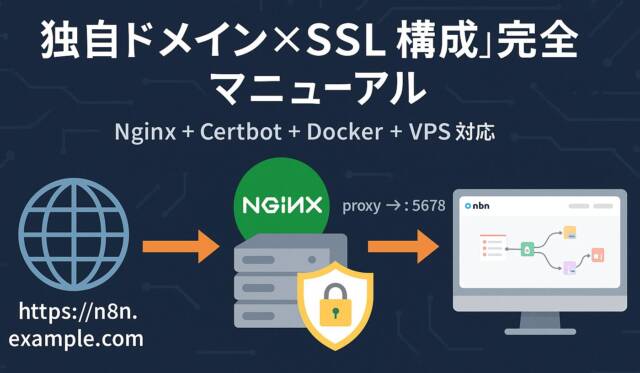
サーバー上で自動化ツールを稼働させることで、業務や開発タスクを常時処理できる環境を自分で構築できます。
VPSにDockerを導入し、コンテナ内でサービスを安定稼働させる設計を採用。独自ドメイン設定やSSL化、証明書の自動更新も含めて、一度構築すれば長期間メンテナンスが最小限に抑えられます。
サーバー負荷の分離やバックアップ設計まで体系的に整理されており、企業システムにも応用可能な設計思想が理解できます。
クラウド任せにせず、自分の手で制御できる“自律型の自動化基盤”を作るための実践内容です。
もっと詳しく
👉 【完全版】n8nをVPS上にDocker構築する方法(独自ドメイン・SSL対応)
実践環境を整える
ここまで学んだ知識を実際に試すには、Linuxを動かす環境が必要です。手軽に始めるならVPSを利用するのがおすすめです。
→ VPS徹底比較!ConoHa・さくら・Xserverの選び方

VPSを利用してLinux環境を準備したら、実際の設定は下記の記事が参考になります。
→ VPSに開発環境を自動構築する方法|Apache+Tomcat+PostgreSQL